Excel2016自定义格式如何快速输入勾/对号(√)?

 时间:2026-02-12 15:39:20

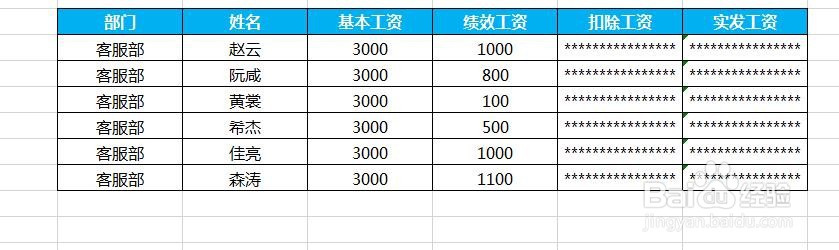
1、打开Excel文档,查看数据,如图

Excel2016自定义格式如何快速输入勾/对号(√)?

2、现在需要新增一列 使用√来标识数据,怎么做呢?

首先新增数据列,如图

Excel2016自定义格式如何快速输入勾/对号(√)?

3、然后选中数据区域,鼠标右键点击【设置单元格格式】,如图

Excel2016自定义格式如何快速输入勾/对号(√)?

4、在【设置单元格格式】窗口,选择【数字】【分类】【自定义】,如图

Excel2016自定义格式如何快速输入勾/对号(√)?

5、在【自定义】【类型】处输入:[=1]√

ps:其中[]是限制条件,表示当单元格输入为1时显示√

Excel2016自定义格式如何快速输入勾/对号(√)?

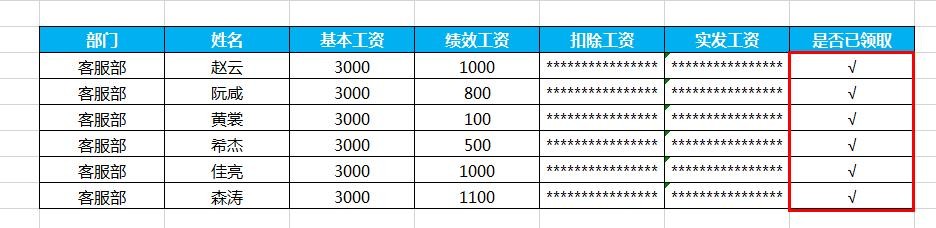
6、格式设置好,点击 确定,然后在单元格中输入1,会自动显示√,如图

Excel2016自定义格式如何快速输入勾/对号(√)?

7、依次输入1,则可以依次显示√,如图。

同理,若要显示×,也可以类似操作,这里不再依依操作,感兴趣的朋友可以自己试试哦。
Excel2016自定义格式如何快速输入勾/对号(√)?

  • 如何使用ISNUMBER函数
  • excel怎么突出显示数据的差异
  • WPS文本类函数讲解:MID
  • excel单元格根据月份计算产品保质期
  • EXCEL中如何从日期中直接提取年份
  • 热门搜索
    徐州的旅游景点 旅游作文100字 南海影视城旅游攻略 云南瑞丽旅游 南普陀寺旅游攻略 旅游网站设计模板 全国旅游胜地四十佳 百度旅游攻略网 鸟巢水立方旅游攻略 福建三明旅游