WindowsXP美化-如何更改硬盘分区图标

 时间:2026-02-15 08:17:14

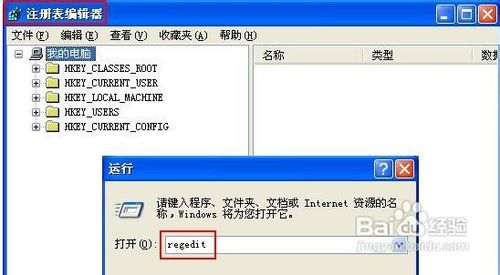
1、首先在网上下载“.ico”格式的图标,把图标放到一个好找到的位置,再按“Win+R”组合键打开运行输入“regedit”启动“注册表编辑器”。

WindowsXP美化-如何更改硬盘分区图标

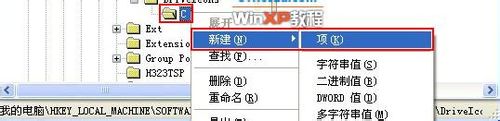
2、定位到“KEY_LOCAL_MACHINE\SOFTWARE\Microsoft\Windows\CurrentVersion\Explorer”在此项目中新建“项”。
WindowsXP美化-如何更改硬盘分区图标

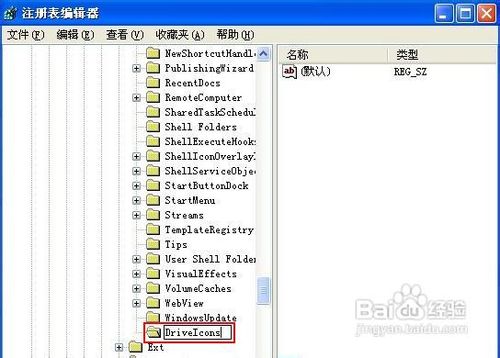
3、将新建项命名为“DriveIcons”。

WindowsXP美化-如何更改硬盘分区图标

4、紧接着在“DriveIcons”项目下新建项命名为“C”(更换C盘分区图标,如果更换其他分区的图标可在其表中继续添加D、E、F)再在C项目中新建一个“项”。
WindowsXP美化-如何更改硬盘分区图标

5、命名为“DefaultIcon”  

WindowsXP美化-如何更改硬盘分区图标

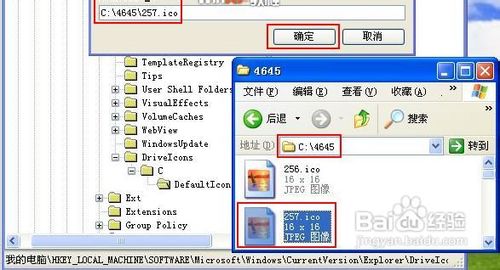
6、最后双击右边的“默认”字符串,将其中的“数值数据”修改成“C:\4645\257.ico”(为图标路径)。
WindowsXP美化-如何更改硬盘分区图标

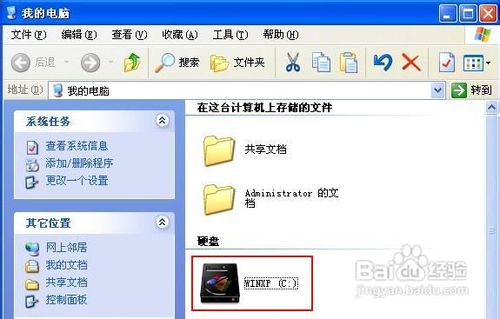
7、修改完成后关闭注册表,打开我的电脑C盘的图标变成刚才指定路径的图标了。
WindowsXP美化-如何更改硬盘分区图标

  • 如何用批处理的方法快速地设置IP呢?
  • 如何用批处理实现关机,注销,重启和锁定计算机
  • Win7打开和关闭远程桌面方法
  • 安装Windows Server 2012 R2 64位
  • Win10系统如何关闭计划任务程序
  • 热门搜索
    萍乡旅游景点大全 同城旅游网站机票 爱琴海旅游报价 青岛旅游政务网首页 帕劳旅游报价 黑龙江省旅游局政务网 迪拜旅游要多少钱 大众旅游时代 开封旅游地图 湖南岳阳旅游