教你怎么对笔记本进行离线重装win7系统

 时间:2026-02-13 15:18:02

1、关闭所有杀毒软件后选择“离线重装”中的“制作离线包”开始操作。

教你怎么对笔记本进行离线重装win7系统

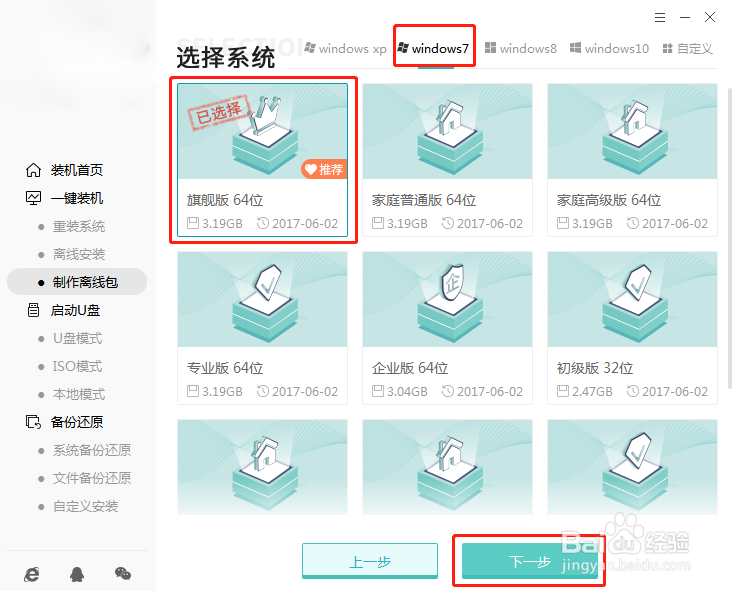
2、在“windows7”下选择好需要安装的系统文件后点击“下一步”。

教你怎么对笔记本进行离线重装win7系统

3、根据自己需要选择安装软件和重要文件后“开始制作”离线安装包。

教你怎么对笔记本进行离线重装win7系统

教你怎么对笔记本进行离线重装win7系统

4、根据自己需要选择离线安装包的保存位置进行“保存”。

教你怎么对笔记本进行离线重装win7系统

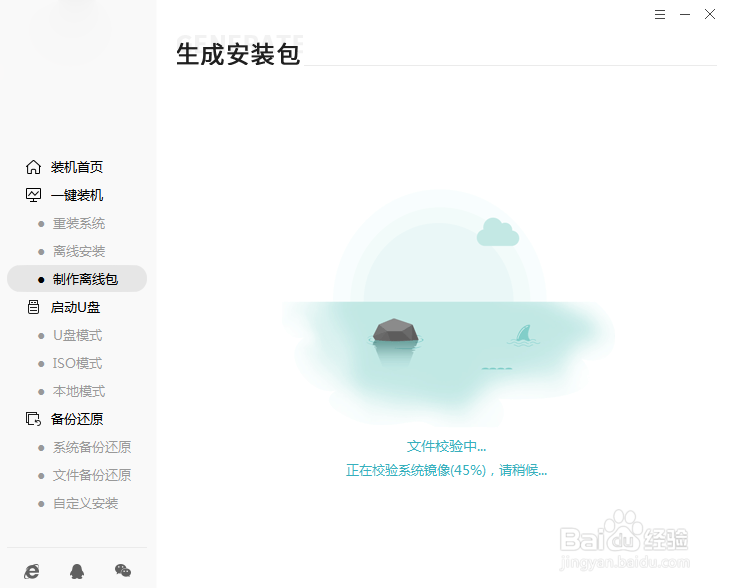
5、电脑开始自动下载系统文件,尽量不要让电脑处于休眠状态,以免下载失败。
教你怎么对笔记本进行离线重装win7系统

教你怎么对笔记本进行离线重装win7系统

6、制作成功后在界面中点击“查看文件”找到安装包的位置。

教你怎么对笔记本进行离线重装win7系统

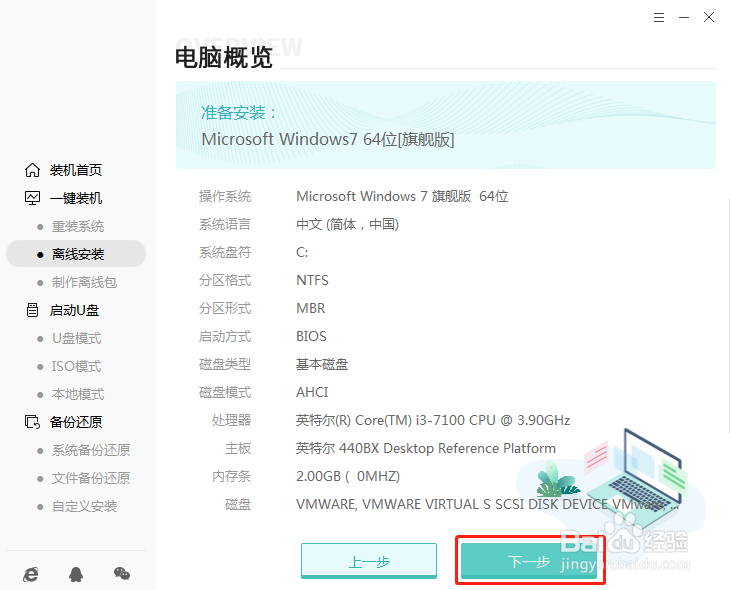
1、解压离线安装包并双击打开软件,等电脑自动检测完配置信息进入“下一步”。

教你怎么对笔记本进行离线重装win7系统

教你怎么对笔记本进行离线重装win7系统

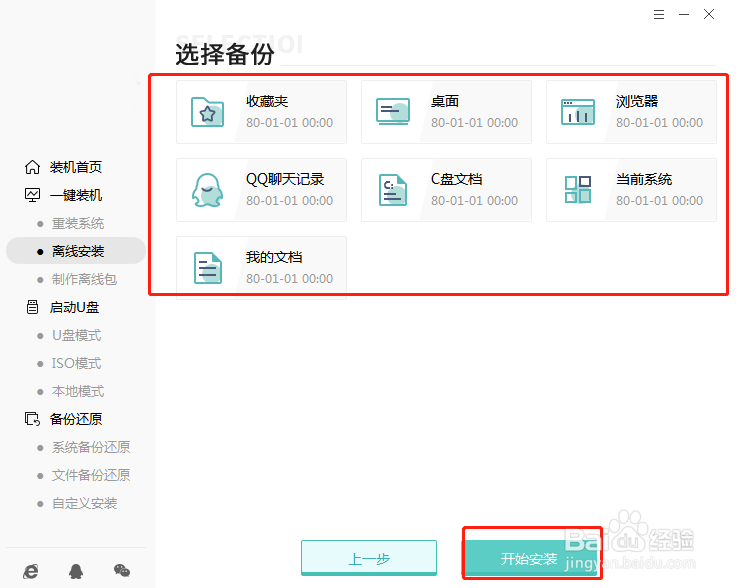
2、因为重装系统会格式化系统盘,大家可以勾选软件和文件进行备份,随后点击“开始安装”。

教你怎么对笔记本进行离线重装win7系统

教你怎么对笔记本进行离线重装win7系统

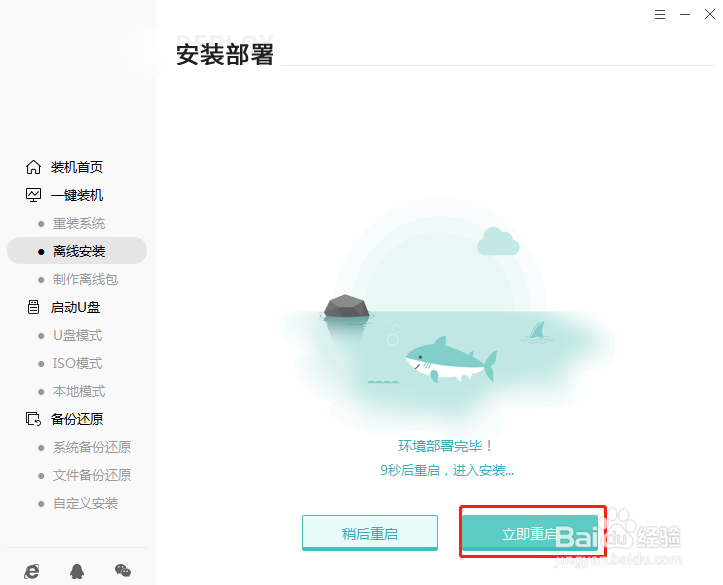
3、等电脑部署环境完成后“立即重启”电脑。

教你怎么对笔记本进行离线重装win7系统

教你怎么对笔记本进行离线重装win7系统

4、在打开的windows启动管理器界面中选择以下模式回车进入。

教你怎么对笔记本进行离线重装win7系统

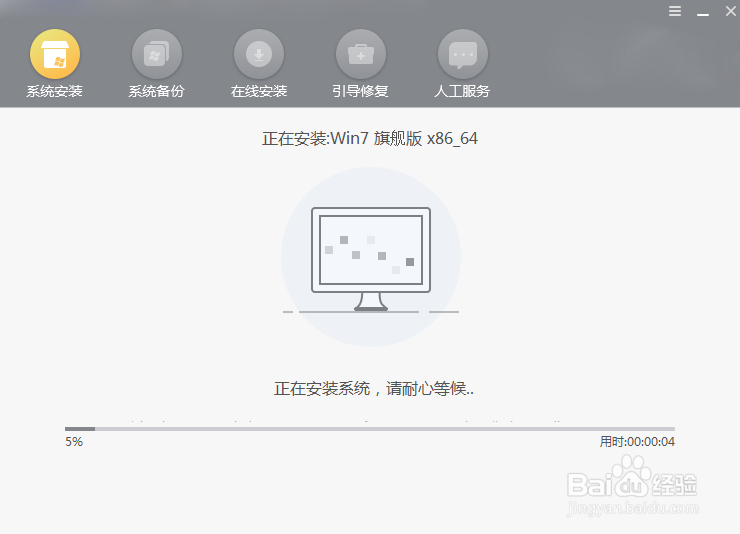
5、电脑进入重装系统状态,全程无需手动操作。

教你怎么对笔记本进行离线重装win7系统

教你怎么对笔记本进行离线重装win7系统

6、系统安装完成后“立即重启”电脑,经过不断重启部署安装后进入重装完成的win7桌面。

教你怎么对笔记本进行离线重装win7系统

教你怎么对笔记本进行离线重装win7系统

  • win7 windows update 无法更新错误代码80072EFE
  • 电脑驱动怎么手动安装
  • 怎么备份系统
  • win7哪个版本最好用
  • 宏基笔记本如何重装系统?
  • 热门搜索
    夏季旅游鞋 昌平旅游景点 厦门市工商旅游学校 烟台长岛旅游攻略 重庆旅游地图高清版 海南著名旅游景点 陕西杨凌旅游景点 湖北在线旅游网 临安旅游网 银川旅游团