word中如何查找和替换文本

 时间:2026-02-15 23:25:47

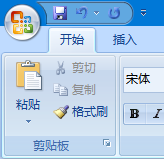
1、打开文件后点击工具栏中的“开始”

word中如何查找和替换文本

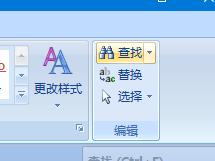
2、点击“编辑”选项组下的“查找”

word中如何查找和替换文本

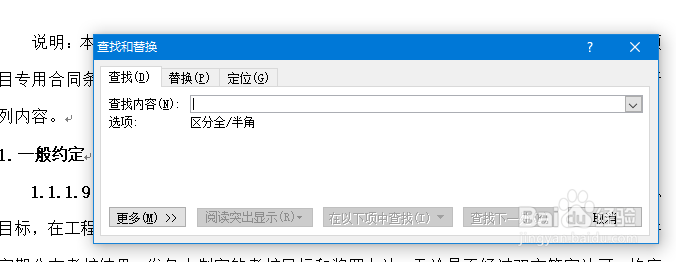
3、在弹出的“查找与替换”对话框中输入要查找的内容,点击“查找下一处”,要查找的内容会被选中显示出来
word中如何查找和替换文本

word中如何查找和替换文本

word中如何查找和替换文本

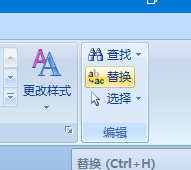
4、点击“编辑”选项组下的“替换”

word中如何查找和替换文本

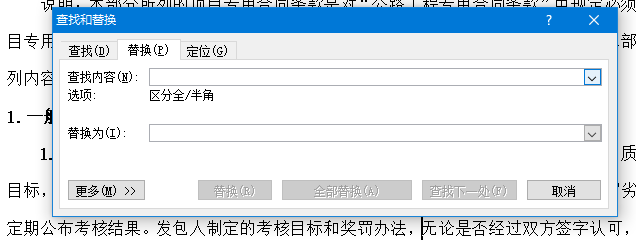
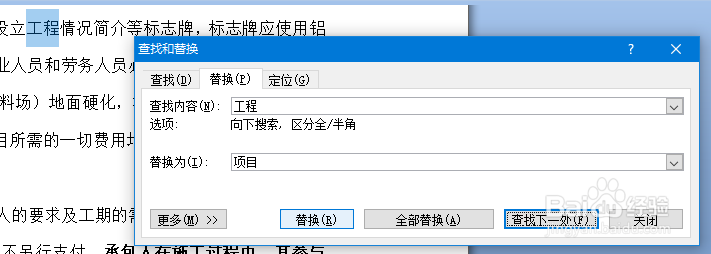
5、在弹出的“查找与替换”对话框中输入要查找的内容和要替换为的内容

word中如何查找和替换文本

word中如何查找和替换文本

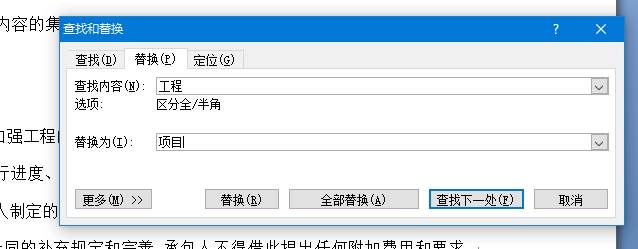
6、点击“替换”查找到的内容会被逐个替换,点击“全部替换”可将全部相同的内容都替换掉

word中如何查找和替换文本

word中如何查找和替换文本

1、1.打开文件后点击工具栏中的“开始”

2.点击“编辑”选项组下的“查找”

3.在弹出的“查找与替换”对话框中输入要查找的内容,点击“查找下一处”,要查找的内容会被选中显示出来

4.点击“编辑”选项组下的“替换”

5.在弹出的“查找与替换”对话框中输入要查找的内容和要替换为的内容

6.点击“替换”查找到的内容会被逐个替换,点击“全部替换”可将全部相同的内容都替换掉
  • 怎样素炒豌豆尖?
  • 如何看韩剧学韩语?
  • 创业开陶艺店有哪些产品定价技巧?
  • 自定义QQ空间图文模块,Flash模块,大图模块流程
  • 怎么创建word文本样式模板
  • 热门搜索
    遂宁旅游 景洪旅游 上海旅游团 北京周边旅游景点 哈萨克斯坦旅游 去香港旅游注意事项 新余旅游 湖南省旅游局 宁波东钱湖旅游学校 海螺沟旅游