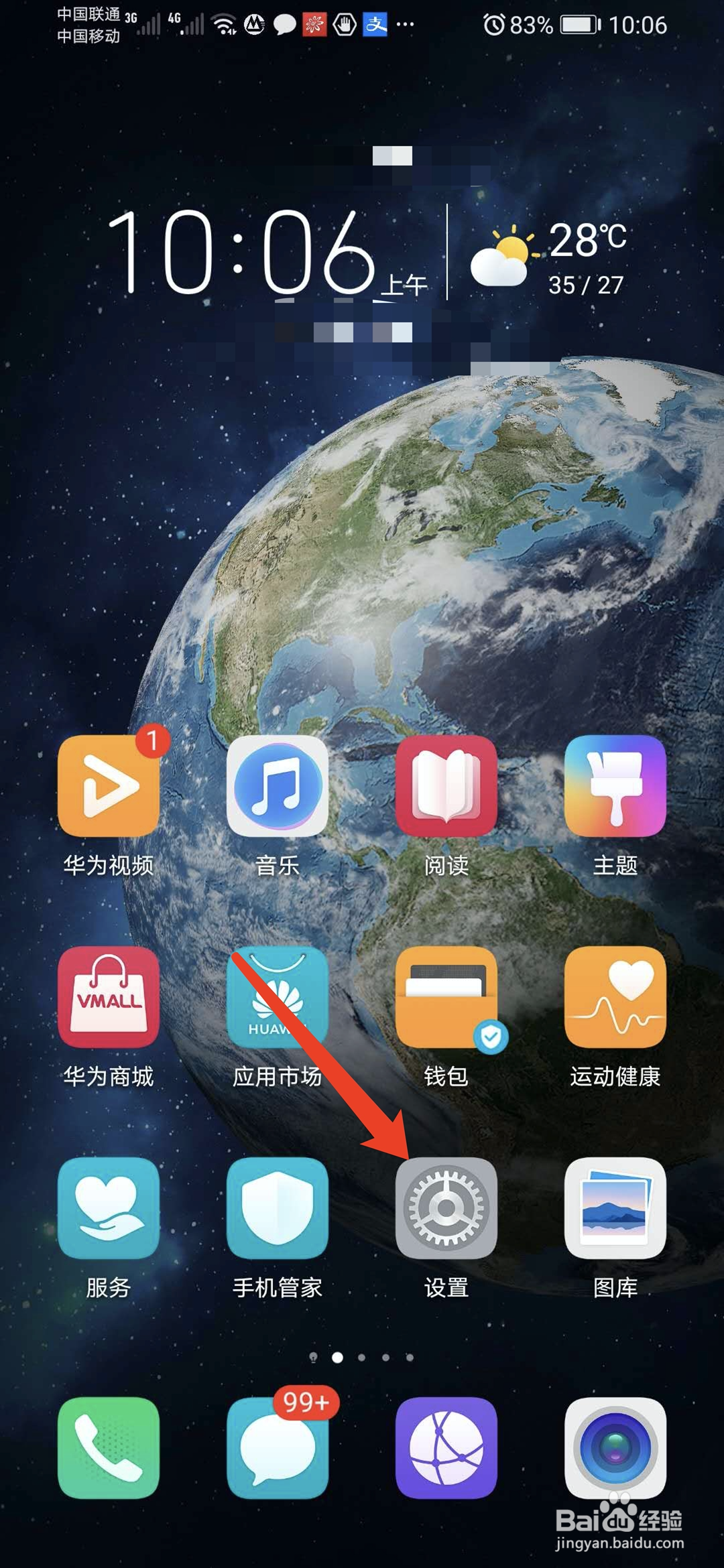
1、打开手机【设置】功能。
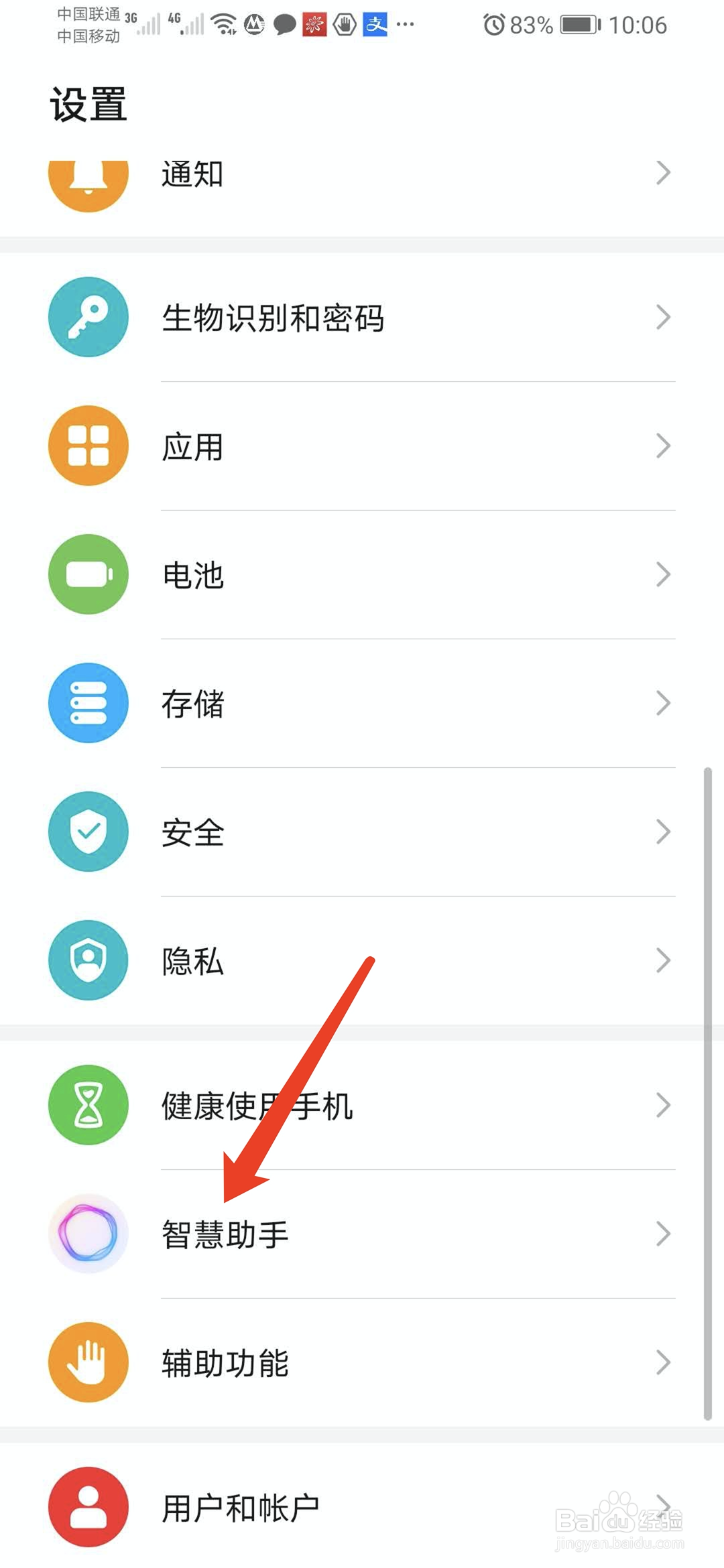
2、进入【智慧助手】界面。
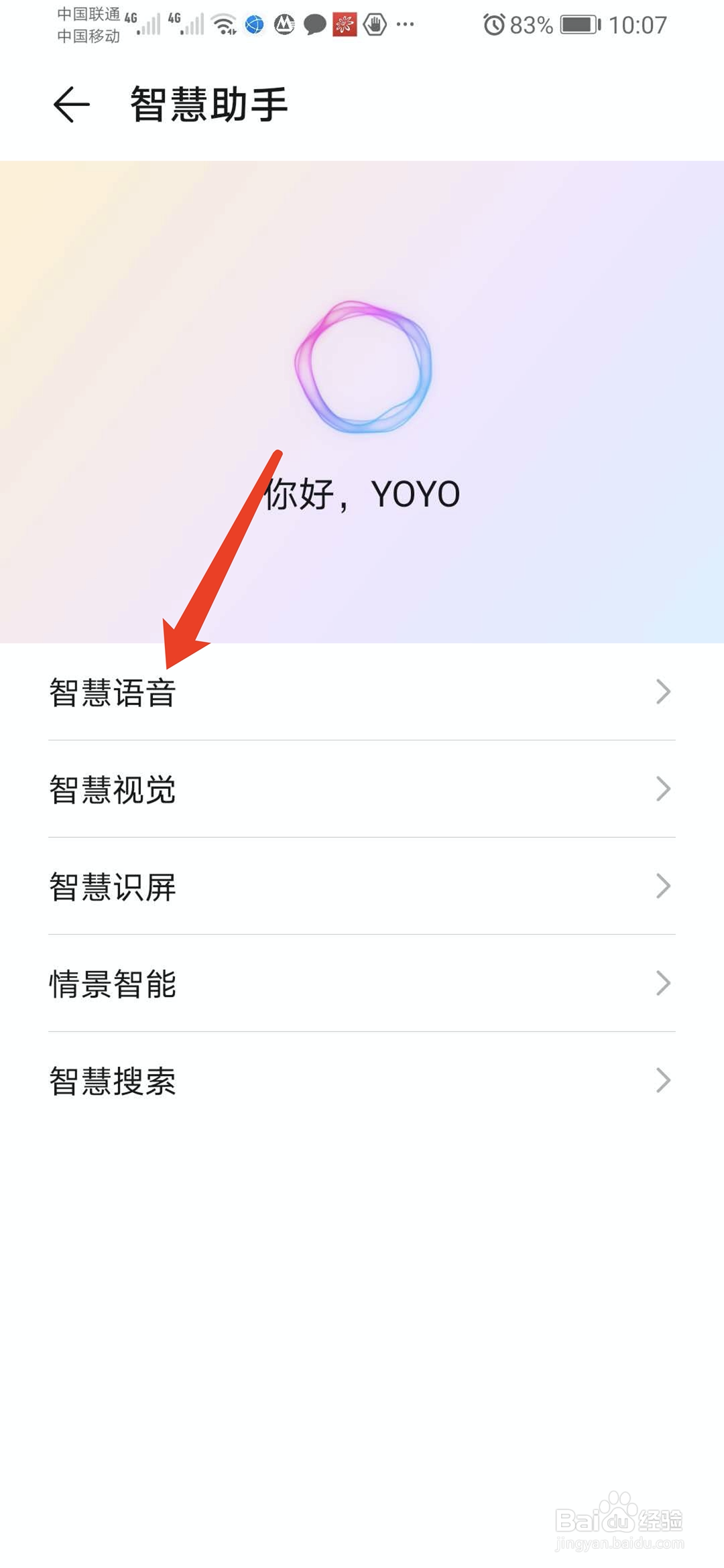
3、点击【智慧语音】功能。
4、开启【连续对话】功能。
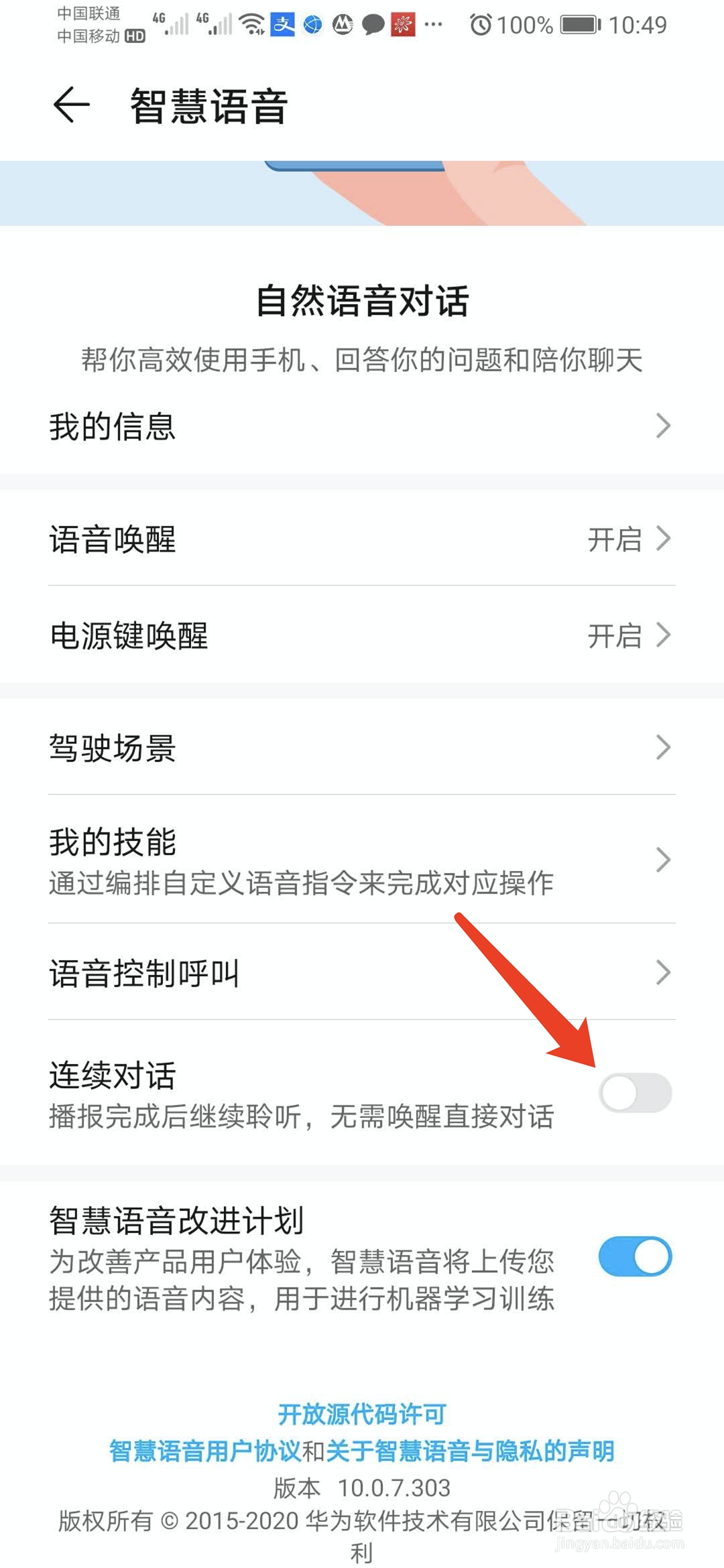
5、点击【开启】功能按扭。
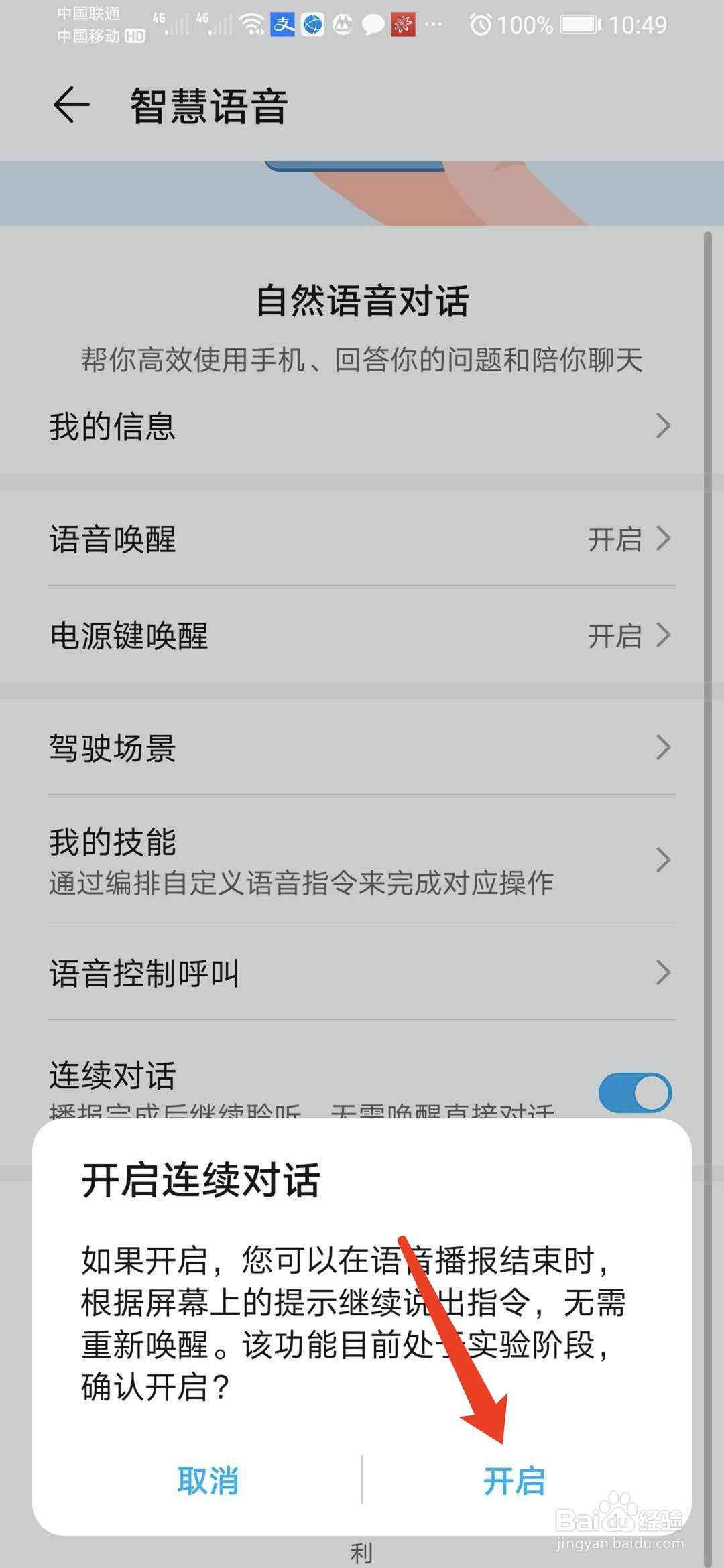
6、即可在华为手机中实现开启连续对话功能操作。
1、打开手机【设置】功能。
2、进入【智慧助手】界面。
3、点击【智慧语音】功能。
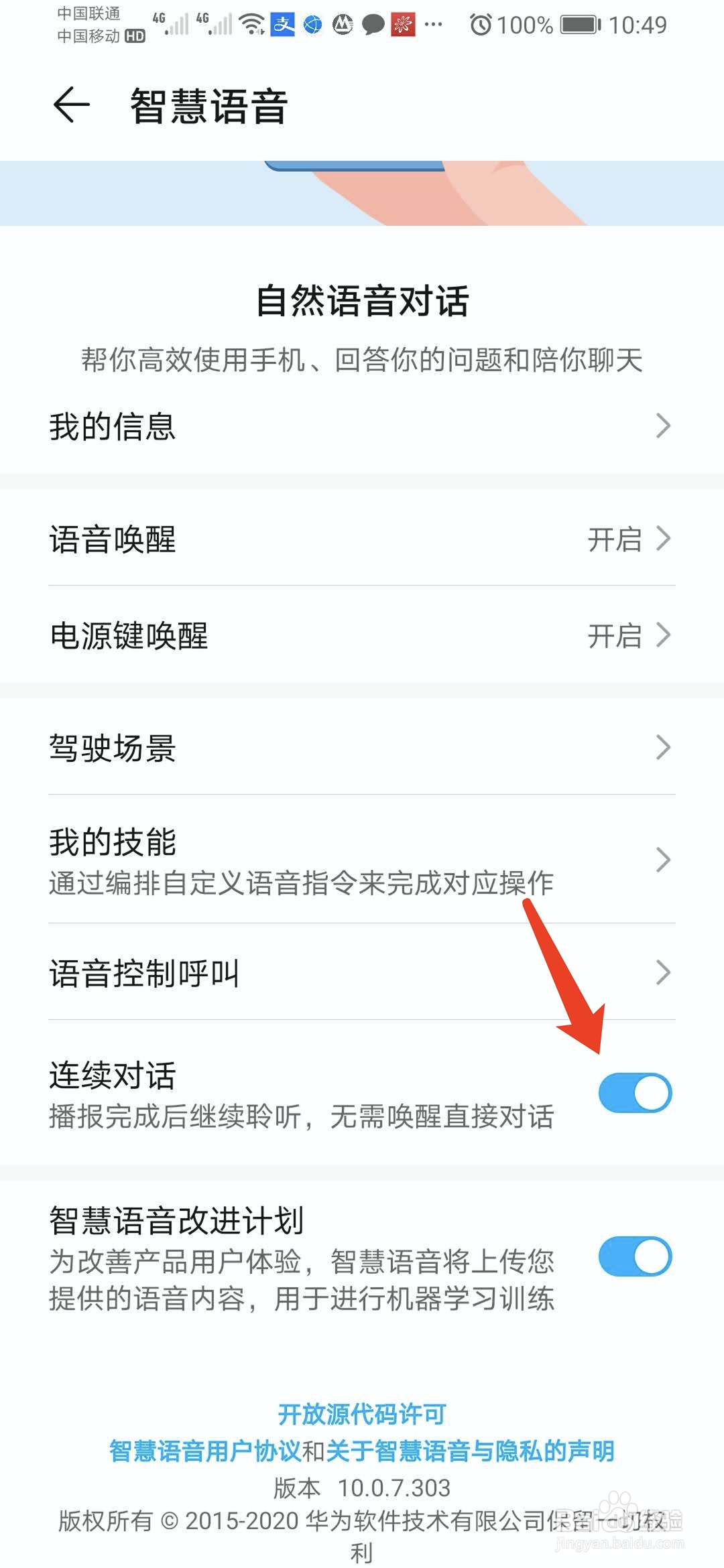
4、开启【连续对话】功能。
5、点击【开启】功能按扭。
6、即可在华为手机中实现开启连续对话功能操作。
时间:2026-05-05 22:04:13
1、打开手机【设置】功能。
2、进入【智慧助手】界面。
3、点击【智慧语音】功能。
4、开启【连续对话】功能。
5、点击【开启】功能按扭。
6、即可在华为手机中实现开启连续对话功能操作。
1、打开手机【设置】功能。
2、进入【智慧助手】界面。
3、点击【智慧语音】功能。
4、开启【连续对话】功能。
5、点击【开启】功能按扭。
6、即可在华为手机中实现开启连续对话功能操作。
