怎样在画图中绘制红黑各半的圆形图

 时间:2026-02-12 18:16:11

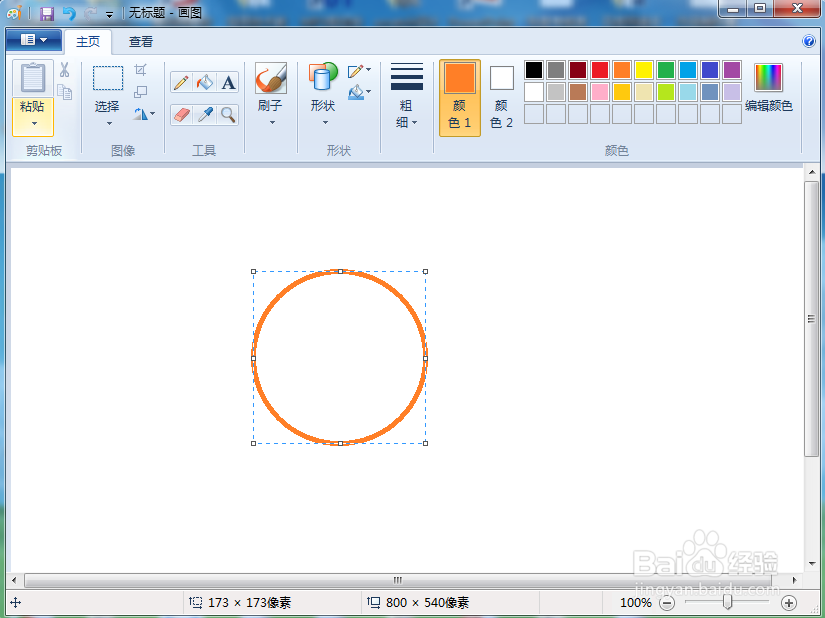
1、打开画图软件,进入它的主界面中;

怎样在画图中绘制红黑各半的圆形图

2、点击橙色,将颜色1设置为橙色;

怎样在画图中绘制红黑各半的圆形图

3、点击形状,选择椭圆工具;

怎样在画图中绘制红黑各半的圆形图

4、结合换档键,按下鼠标左键不放,拖动鼠标,画出一个圆形;

怎样在画图中绘制红黑各半的圆形图

5、点击形状,选择直线;

怎样在画图中绘制红黑各半的圆形图

6、画出一条直线,将圆形分成二等分;

怎样在画图中绘制红黑各半的圆形图

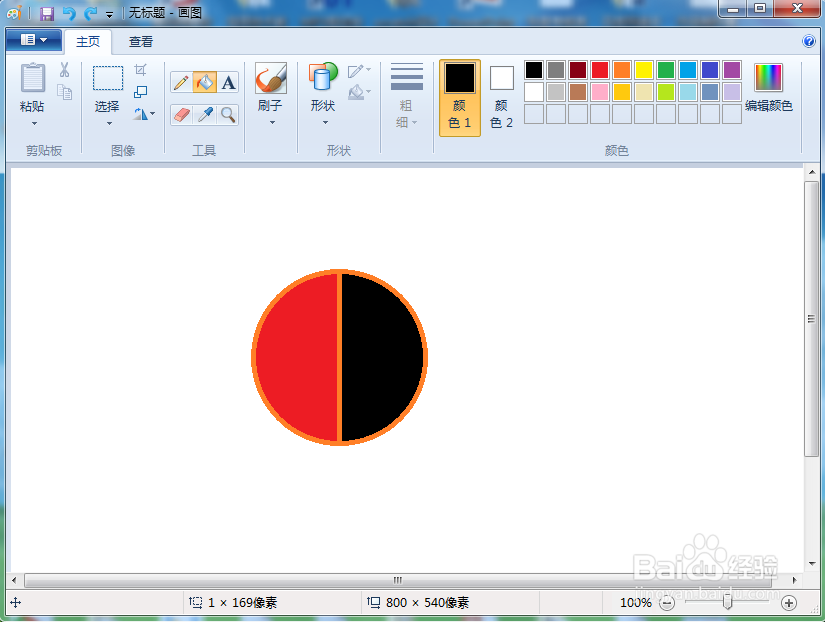
7、点击红色,选择用颜色填充工具,在圆形的左半部分点击鼠标左键,填充上红色;

怎样在画图中绘制红黑各半的圆形图

8、点击黑色,选择用颜色填充工具,在圆形的右半部分点击鼠标左键,填充上黑色;

怎样在画图中绘制红黑各半的圆形图

9、我们就在画图中绘制好了一个红黑各半的圆形。

怎样在画图中绘制红黑各半的圆形图

1、打开画图,将颜色1设置为橙色;

2、选择形状中的椭圆,绘制一个圆形;

3、选择形状中的直线,画一条直线,将圆形分成两半;

4、分别给两个半圆填充上红色和黑色。

  • 如何利用几何画板制作正多边形
  • 几何画板怎么制作文字伸展动画
  • Word怎样插入一个正六边形图形?
  • 如何用几何画板画圆的直径
  • WPS怎么画直角三角形
  • 热门搜索
    北漂旅游网 现在去哪旅游最合适 旅游拍照姿势的摆法 11月适合去哪里旅游 旅游点评网 北京最佳旅游时间 云南香格里拉旅游攻略 街子古镇旅游攻略 锦江国际旅游 上海春秋旅游网