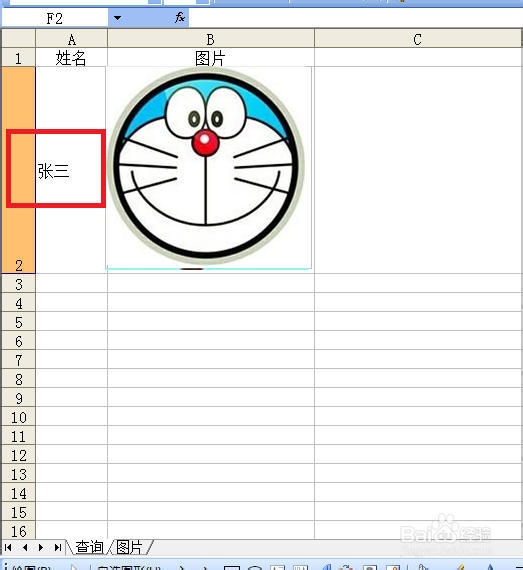
1.在Excel中,建立存放图片的工作表,一个为“查询”,一个为“图片”;

2.在“图片”工作表中插入相应图片,设置好图片格式、大小,将图片属性设置为“大小、位置随单元格而变”,将图片和单元格关联,在A列的位置填写图片对应的名称;

3.在工作表中点击“插入——名称——定义”,输入定义的名称“图片”,引用位置输入公式“=OFFSET(图片!$B$1,MATCH(查询!$A$2,图片!$A$1:图片!$A$5,0)-1,0)”

4.在数据查询界面,需要显示图片的位置,插入“命令按钮”的控件,设置控件格式,使其大小与图片单元格匹配;
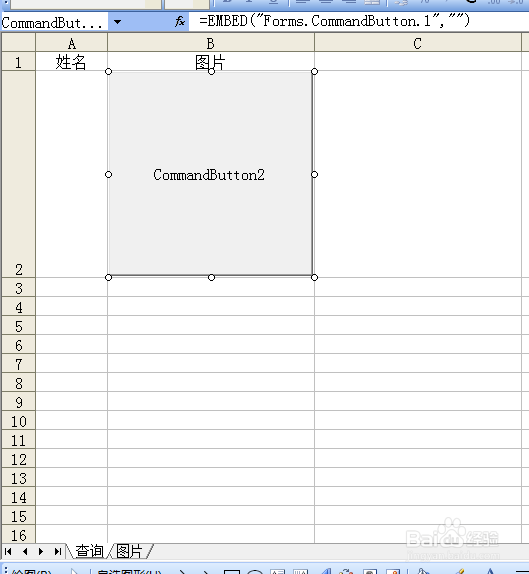
5.点击该按钮,在编辑栏将原有内容(“=EMBED("FORMS.COMMANDBUTTEN.1","")”)改成定义好的名称,“=图片”;

6.输入查询的图片的名称,图片就能根据输入的名称显示出来了。