iPhone手机怎么给QQ昵称添加表情图片

 时间:2026-02-15 17:08:01

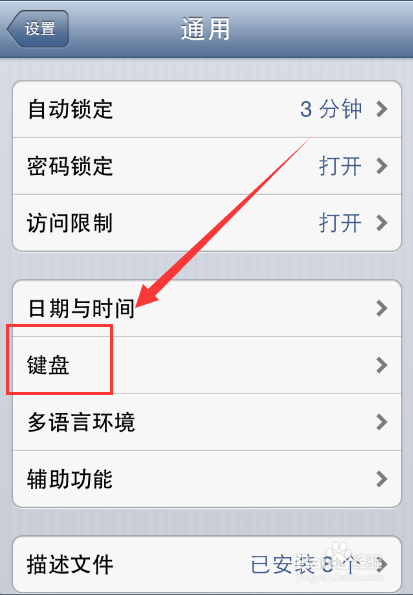
1、打开iPhone手机的【设置】,然后点击【通用】这个选项。

iPhone手机怎么给QQ昵称添加表情图片

2、进入【通用】界面后,往下找到【键盘】并且点击打开,如下图所示。

iPhone手机怎么给QQ昵称添加表情图片

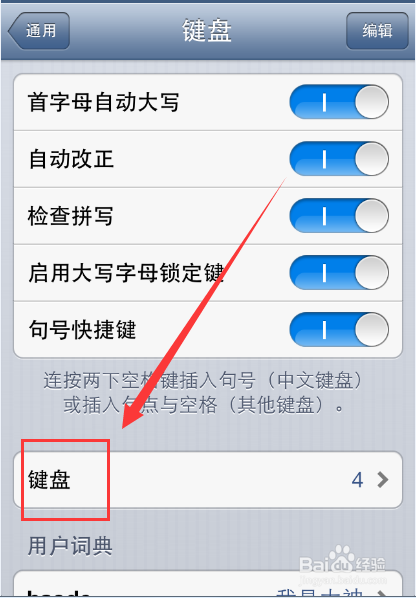
3、打开【键盘】界面之后,点击打开【键盘】这个选项。

iPhone手机怎么给QQ昵称添加表情图片

4、然后在进入的界面,点击【添加新键盘】按钮。

iPhone手机怎么给QQ昵称添加表情图片

5、然后在打开的页面,找到【表情符号】这个选项并且点击它,即可添加成功。

iPhone手机怎么给QQ昵称添加表情图片

1、在手机中打开QQ软件,登录成功以后,在主界面点击左上角的【头像 】图标,如下图所示。

iPhone手机怎么给QQ昵称添加表情图片

2、在打开的界面再点击自己的【头像】图标。

iPhone手机怎么给QQ昵称添加表情图片

3、然后在进入的页面,点击【编辑资料】按钮,如下图所示。

iPhone手机怎么给QQ昵称添加表情图片

4、然后在打开的【编辑资料】页面,点击自己的QQ昵称,然后在弹出的手机键盘上点击【输入法】这个图标,如下图所示。

iPhone手机怎么给QQ昵称添加表情图片

5、将输入法切换成表情符号,即可把这些表情符号添加到昵称里了。再点击右上角的【完成】按钮即可。非常的有个性吧,赶快一起来设置

iPhone手机怎么给QQ昵称添加表情图片

  • 苹果怎么把指定照片放到桌面?
  • 口袋壁纸怎么一键安装主题图标
  • 如何重置苹果手机照片回忆
  • iPhone14如何将副标题设置备忘录的开头
  • 苹果拍照九宫格是如何设置的?
  • 热门搜索
    特价旅游团 东莞旅游景点排行 清远有什么旅游景点 药王谷旅游攻略 泰国旅游买什么好 三亚大东海旅游攻略 丽江旅游攻略自助游 广西凭祥旅游 阿坝旅游景点大全 洛阳旅游团