PS怎样制作图片向中心挤压收缩效果

 时间:2026-02-14 08:23:35

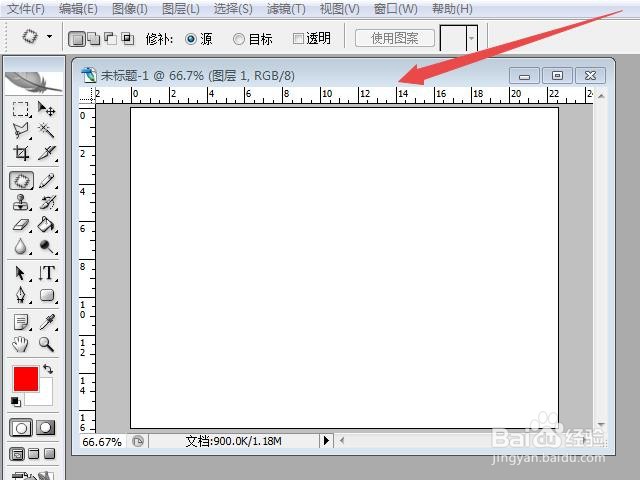
1、打开Photoshop CS2,新建一个剪贴板。
PS怎样制作图片向中心挤压收缩效果

2、在剪贴板内置入一张需要制作的照片,并复制一个副本,作为制作的图层。

PS怎样制作图片向中心挤压收缩效果

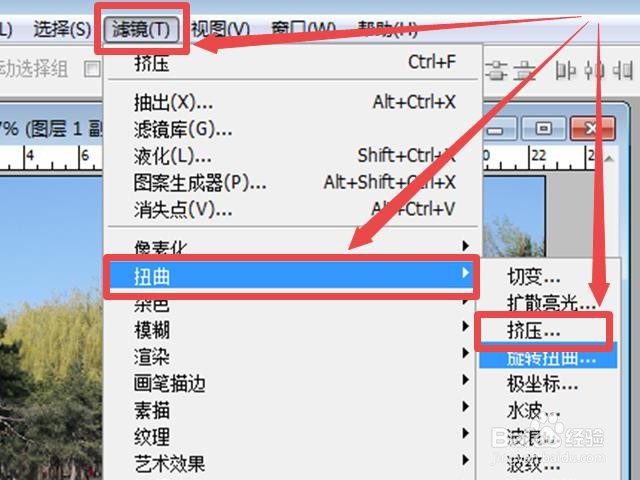
3、在上方功能区找到“滤镜”图标,点击打开滤镜工具。在打开的滤镜工具对话框中,选择“扭曲”,右滑鼠标,再次打开一个对话框,选择点击“挤压”。
PS怎样制作图片向中心挤压收缩效果

4、在挤压窗口,左上是预览窗口,下面是挤压指标,右下是挤压示意窗口;数量指标可以拖动滑标观察预览图片变化情况进行设置,也可以直接输入指标。上面的百分比指标也可以点击“+”“-”符号进行调整。这里我们设置为100%,数量设置为60%(由外向内挤压)。

PS怎样制作图片向中心挤压收缩效果

5、点击确定,制作图层右方缺少。

PS怎样制作图片向中心挤压收缩效果

6、原图作为底图,对图片进行补充。合并图层,图片向中心挤压收缩效果制作完成。可以直接应用或存储备用。

PS怎样制作图片向中心挤压收缩效果

  • PS删除锚点的操作方法
  • PS中剪切蒙版的使用方法
  • PS中如何设置颜色叠加变亮效果?
  • PS如何打开色阶
  • ps如何调出曲线调整
  • 热门搜索
    茂名放鸡岛旅游攻略 春天哪里旅游好 浙江诸暨旅游 汉口旅游 无锡旅游攻略一日游 新西兰打工旅游签证 西沙群岛旅游报价 泰山旅游注意事项 千岛湖旅游官方 河南旅游景点地图