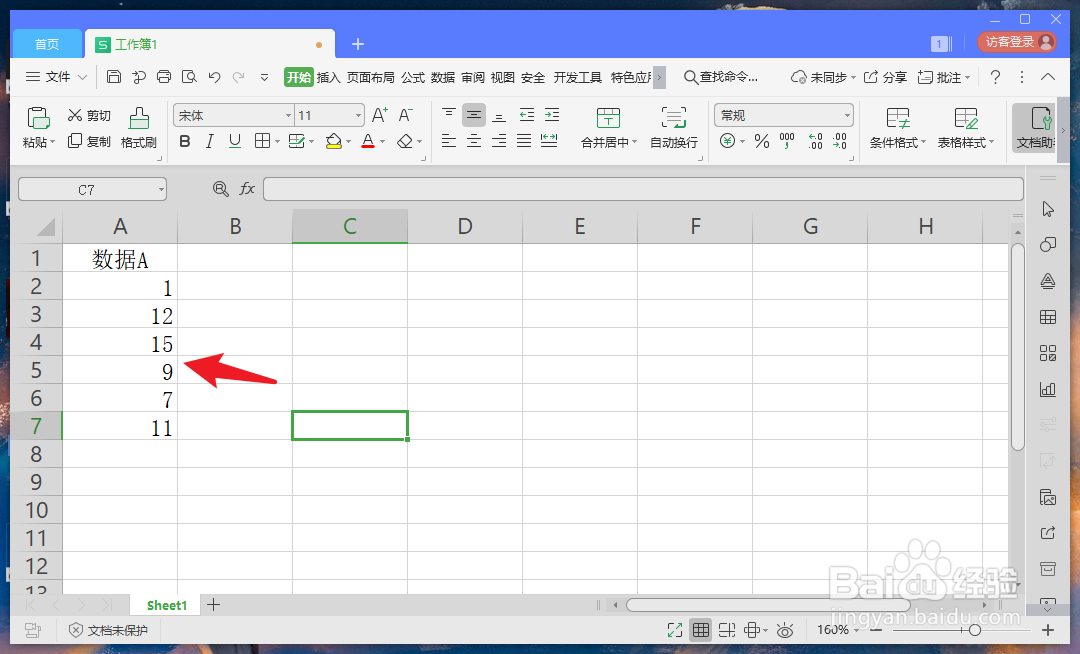
1、打开excel表格,将需要处理的数据编辑完毕。
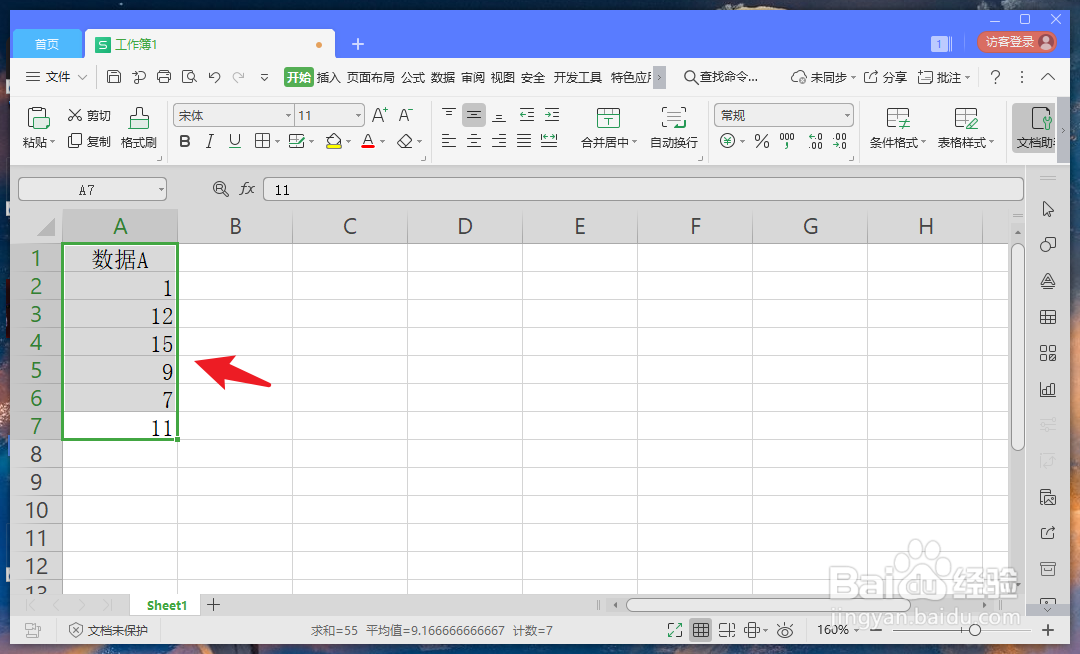
2、选中需要处理的数据,用来制作折线图。
3、点击菜单栏【插入】,找到【折线图】并点击。

4、找到目标折线图,将选中的数据变成曲线。

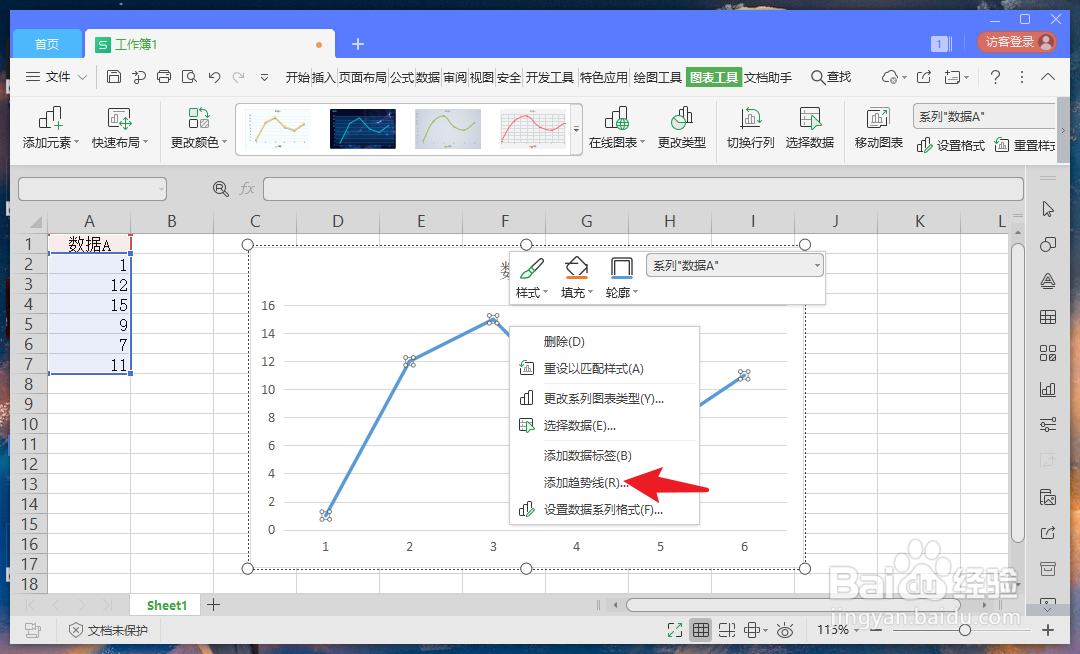
5、鼠标右击图标,点击【添加趋势线】按钮。
6、鼠标双击趋势线,将属性设置为【线性】,在公式前打勾。

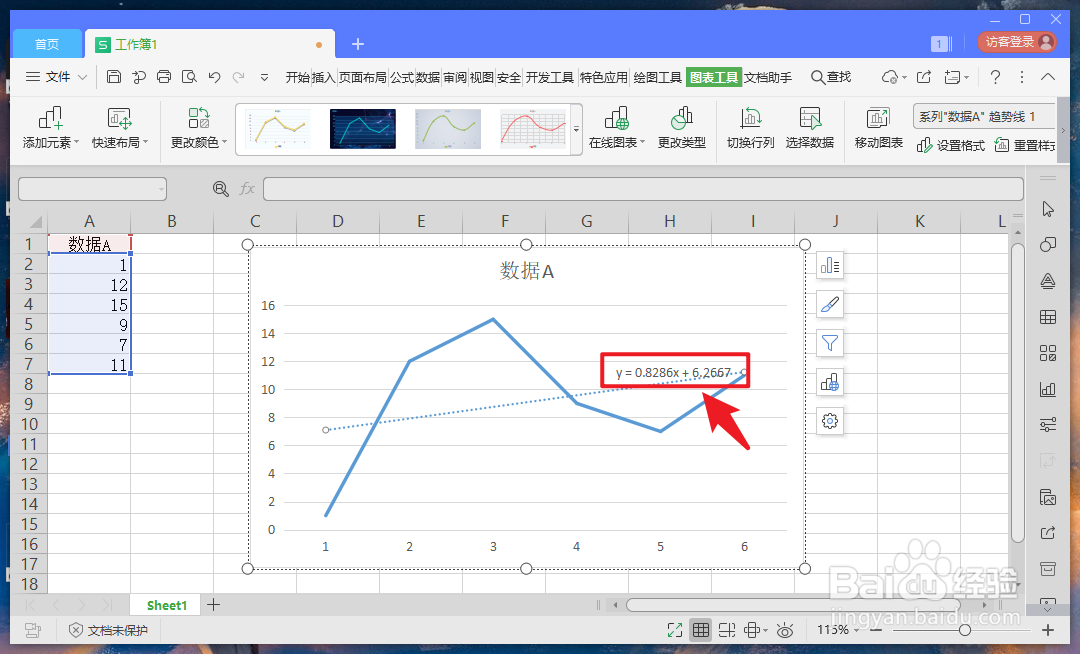
7、返回查看折线图,在曲线上查看斜率公式,代入数值计算即可。
1、1、打开excel表格,将需要处理的数据编辑完毕。
2、选中需要处理的数据,用来制作折线图。
3、点击菜单栏【插入】,找到【折线图】并点击。
4、找到目标折线图,将选中的数据变成曲线。
5、鼠标右击图标,点击【添加趋势线】按钮。
6、鼠标双击趋势线,将属性设置为【线性】,在公式前打勾。
7、返回查看折线图,在曲线上查看斜率公式,代入数值计算。
