1、打开自由笔记,点击主界面下方的【未归档笔记】

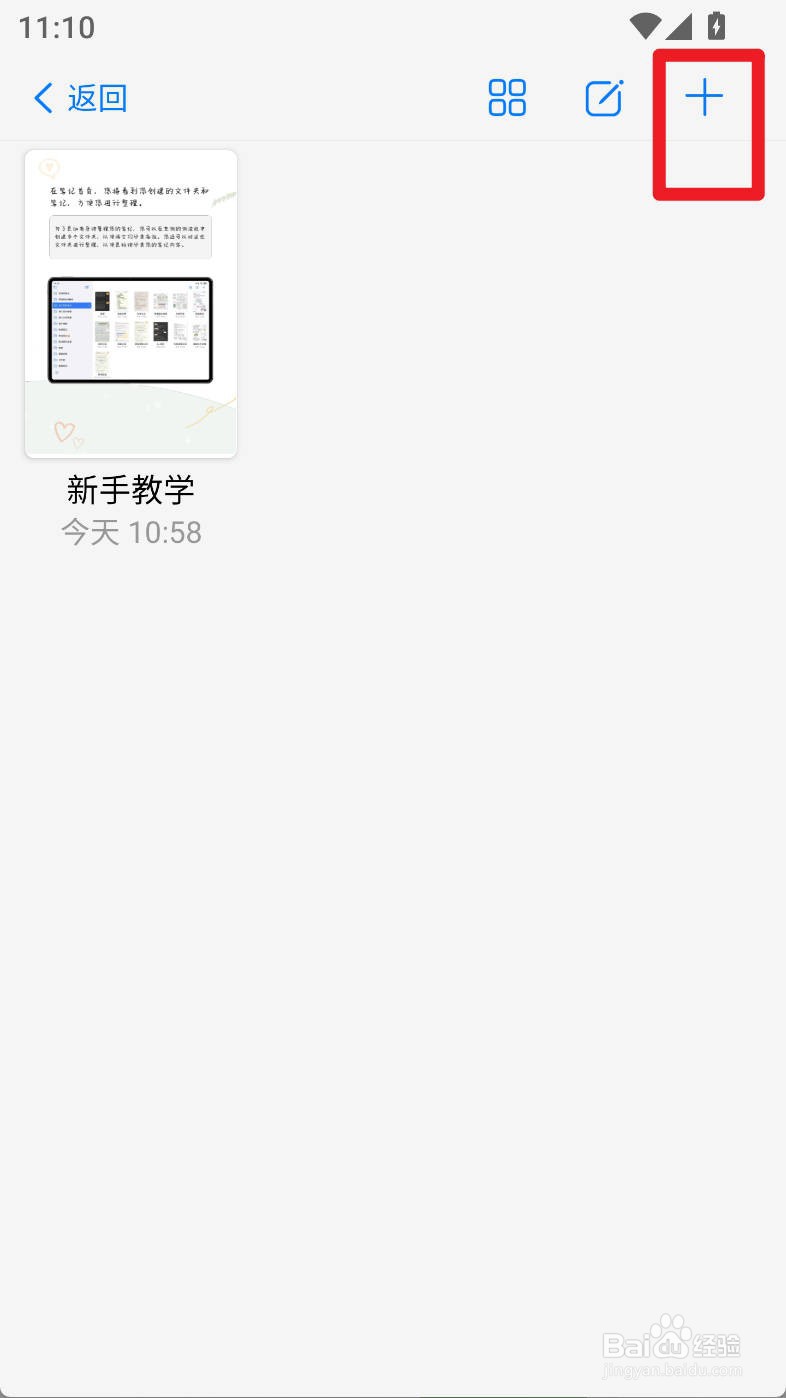
2、在未归档笔记页面中,点击右上角的【+】
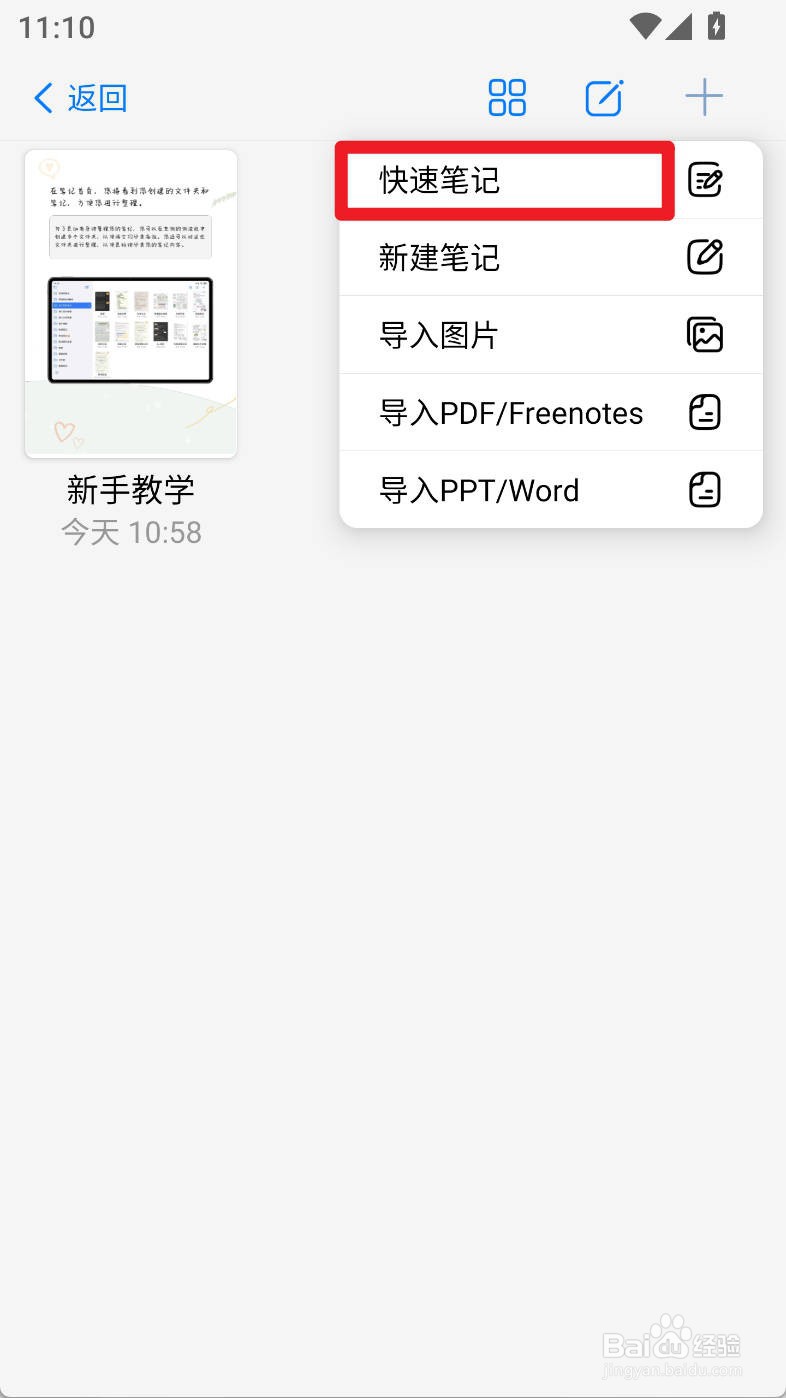
3、在新建界面,点击【快速笔记】
4、在笔记界面,点击【+】按钮

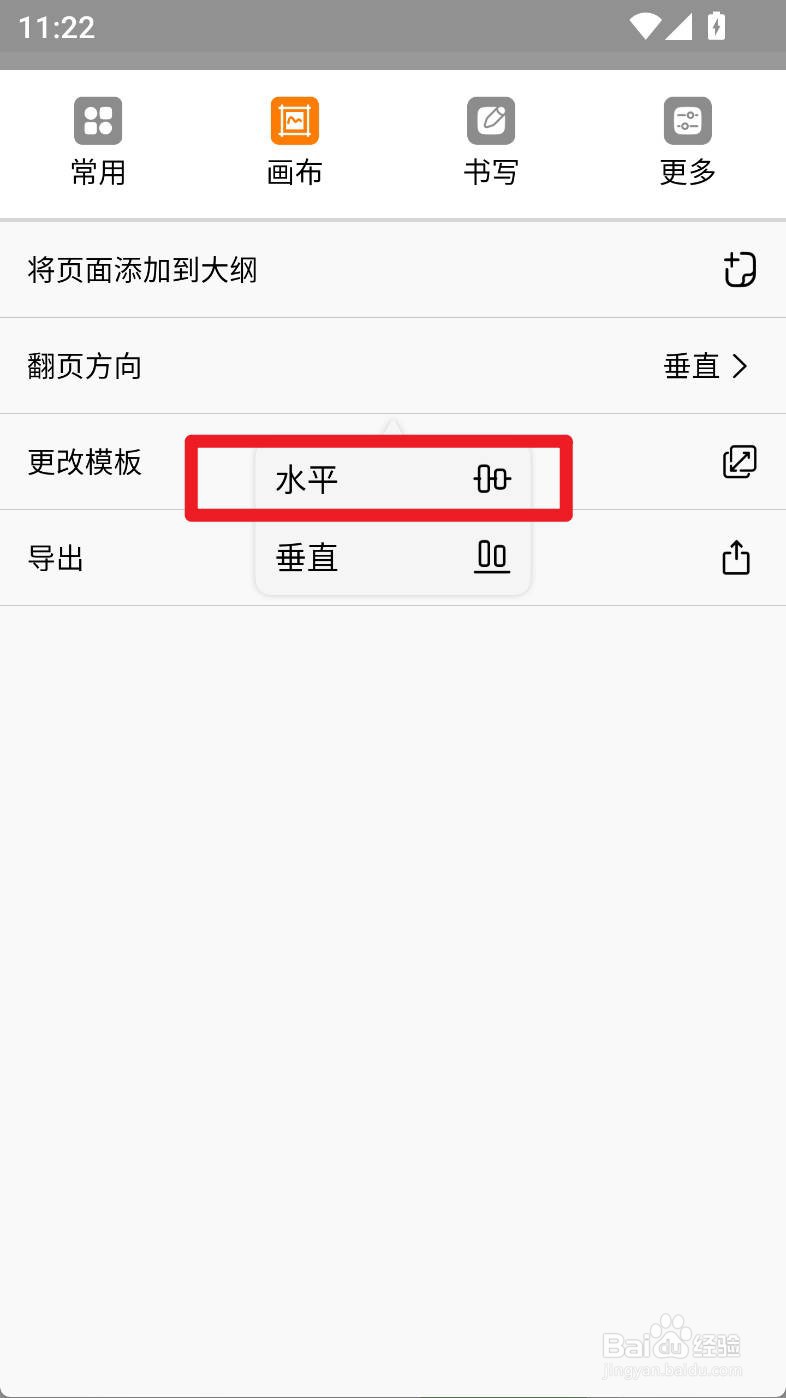
5、在弹出页面,切换到画布栏目,点击【翻页方向】

6、在弹出的界面,点击【水平】即可
1、打开自由笔记,点击主界面下方的【未归档笔记】
在未归档笔记页面中,点击右上角的【+】
在新建界面,点击【快速笔记】
在笔记界面,点击【+】按钮
在弹出页面,切换到画布栏目,点击【翻页方向】
在弹出的界面,点击【水平】即可
时间:2026-04-22 03:20:56
1、打开自由笔记,点击主界面下方的【未归档笔记】
2、在未归档笔记页面中,点击右上角的【+】
3、在新建界面,点击【快速笔记】
4、在笔记界面,点击【+】按钮
5、在弹出页面,切换到画布栏目,点击【翻页方向】
6、在弹出的界面,点击【水平】即可
1、打开自由笔记,点击主界面下方的【未归档笔记】
在未归档笔记页面中,点击右上角的【+】
在新建界面,点击【快速笔记】
在笔记界面,点击【+】按钮
在弹出页面,切换到画布栏目,点击【翻页方向】
在弹出的界面,点击【水平】即可
