怎样使用IE11中的浏览器F12 开发人员工具

 时间:2026-04-30 20:24:40

1、让我们首先打开IE11;

怎样使用IE11中的浏览器F12 开发人员工具

2、有两种进入开发者工具的方法,点击右上角的设置图案,进而点击F12开发者工具;

怎样使用IE11中的浏览器F12 开发人员工具

3、或者直接在键盘上按F12,直接进入到开发者工具页面,如图;

怎样使用IE11中的浏览器F12 开发人员工具

4、开发者工具中最上面一列则是工具具备的功能,接下来我们一一解说一下;

怎样使用IE11中的浏览器F12 开发人员工具

5、DOM Explorer是显示整个页面标签信息,在如图红框标记位置可以进行样式添加和修改等操作;

怎样使用IE11中的浏览器F12 开发人员工具

6、控制台则是显示报错信息、警告信息、输入信息等;

怎样使用IE11中的浏览器F12 开发人员工具

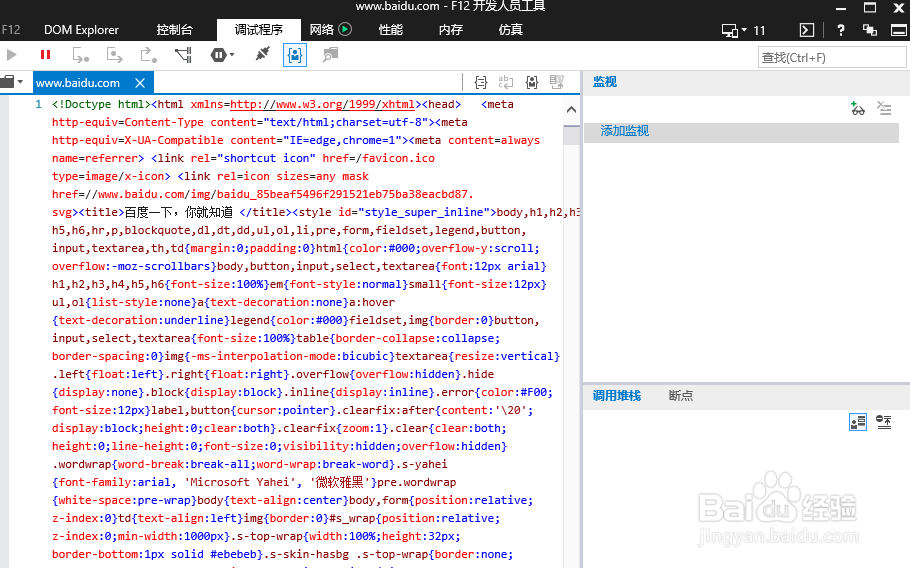
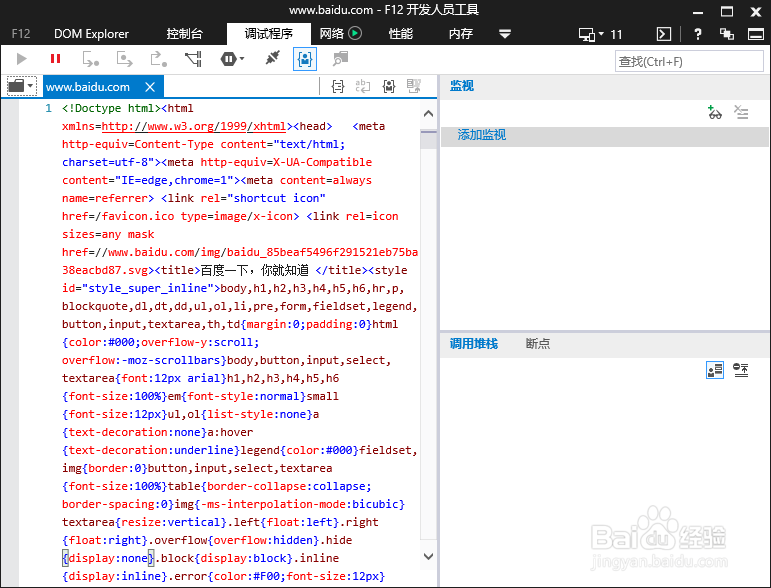
7、在调试程序中,可以选择固定的js,进行断点调试等工作;

怎样使用IE11中的浏览器F12 开发人员工具

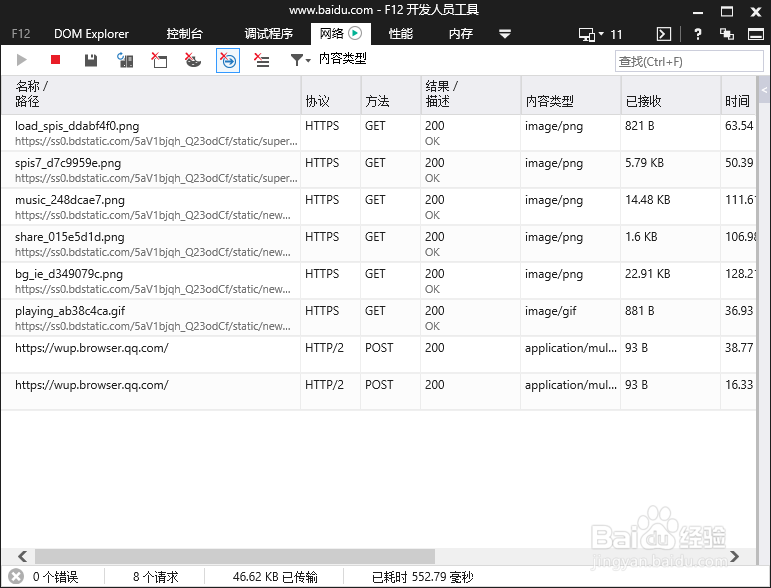
8、网络中显示则是浏览器发出和接收的请求;

怎样使用IE11中的浏览器F12 开发人员工具

9、性能和内存主要显示的是当前页面应用所占用的资源情况;

怎样使用IE11中的浏览器F12 开发人员工具

  • 怎样打开win10的ie浏览器
  • ie11兼容模式怎么默认ie8
  • ie浏览器怎么卸载
  • IE11浏览器怎么关闭增强保护模式
  • Win10系统ie浏览器打不开网页如何解决
  • 热门搜索
    张家口旅游 旅游管理专业 阿尔山旅游 湖北旅游景点 南昌旅游 烟台旅游 南京旅游职业学院 甘南旅游 上海旅游高等专科学校 湖南旅游景点