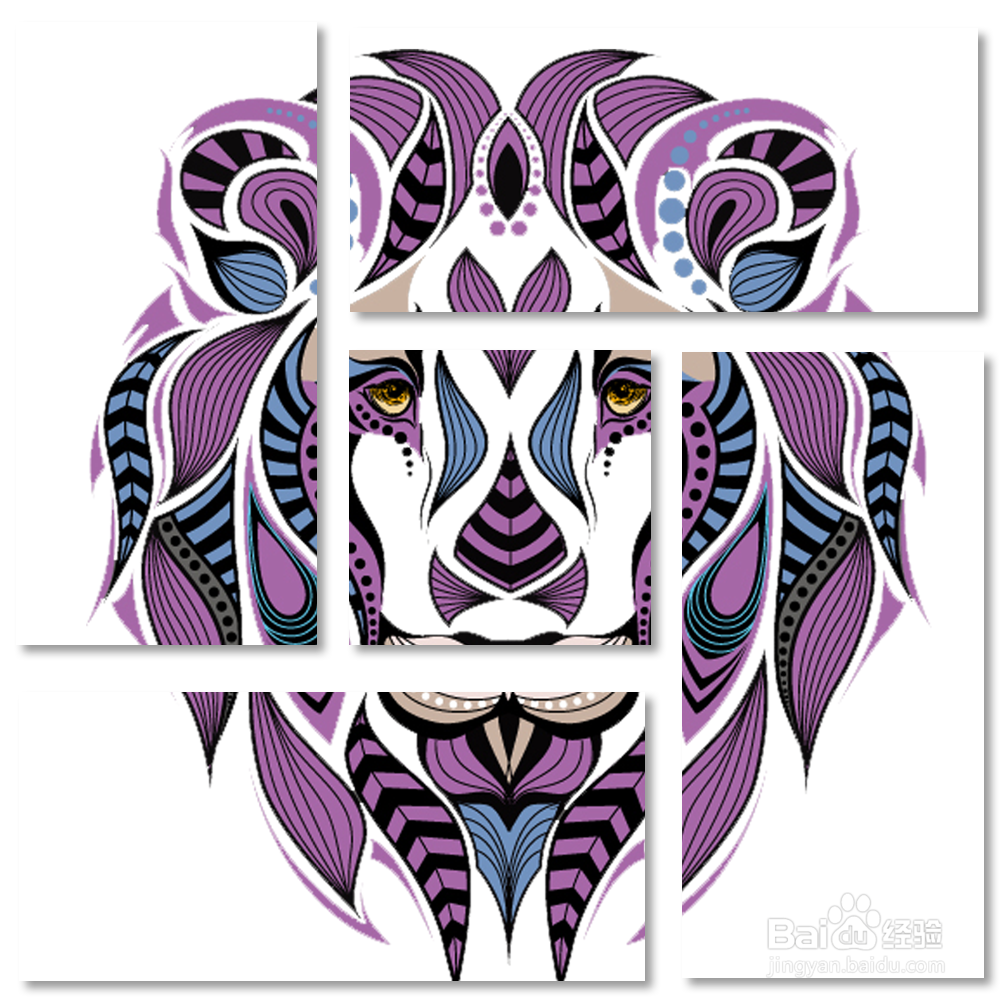
如何利用PS工具设计出分割图片的效果

 时间:2024-10-13 07:01:48

1、打开PS软件,然后执行文件-新建命令,如下图所示:
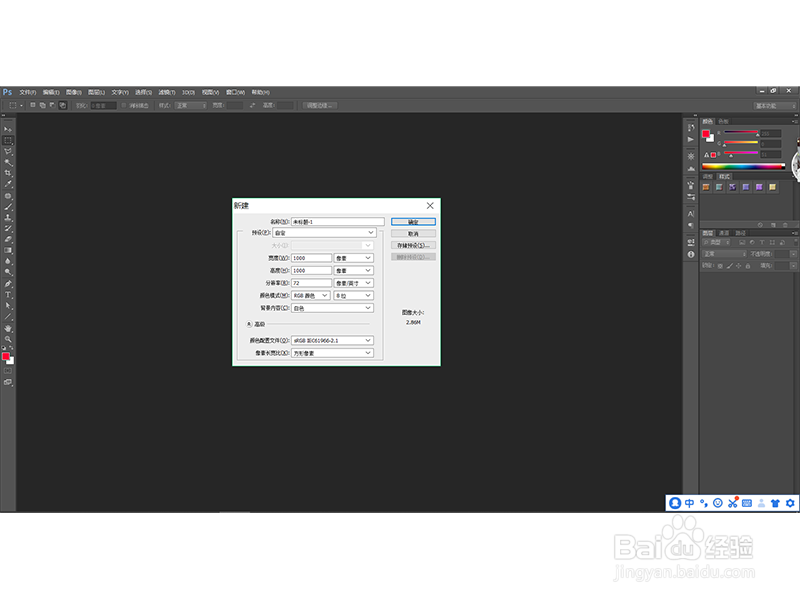
如何利用PS工具设计出分割图片的效果

2、接下来,新建一个图层并且命名为形状,然后利用参考线将文档划分为9个部分,如下图所示:
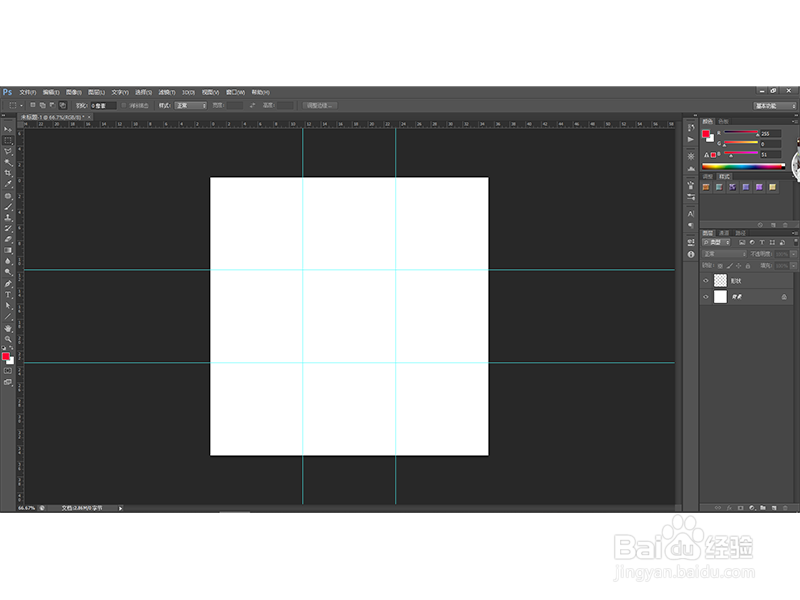
如何利用PS工具设计出分割图片的效果

3、选择矩形选框工具,然后按住【Shift】键创建下图所示的选区,如下图所示:
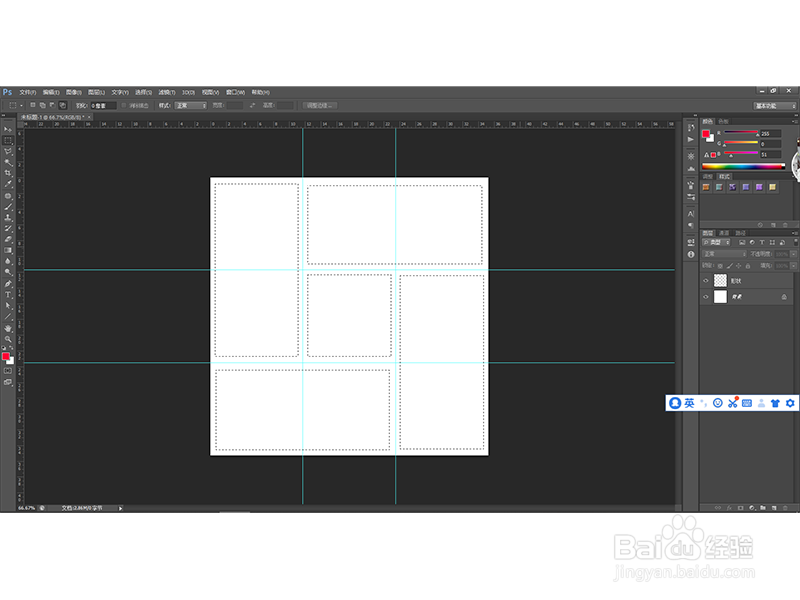
如何利用PS工具设计出分割图片的效果

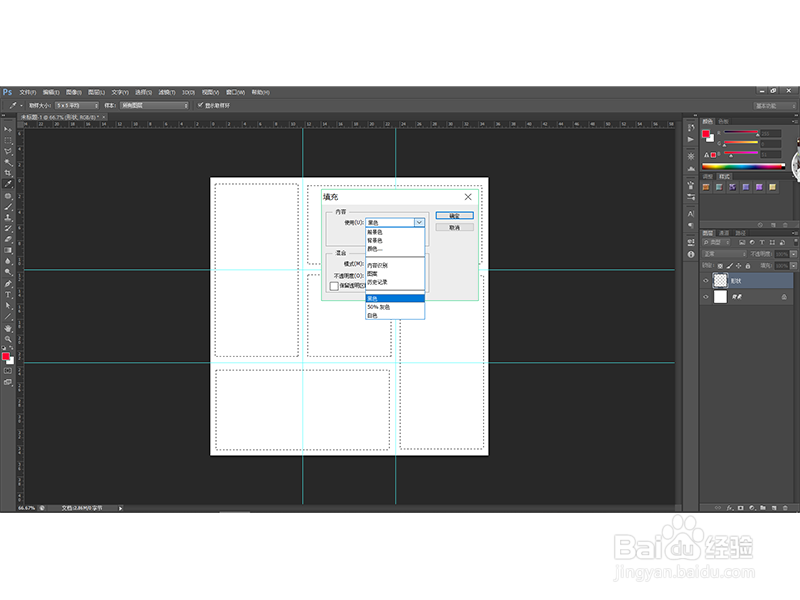
4、执行编辑-填充,然后选择黑色,如下图所示:

如何利用PS工具设计出分割图片的效果

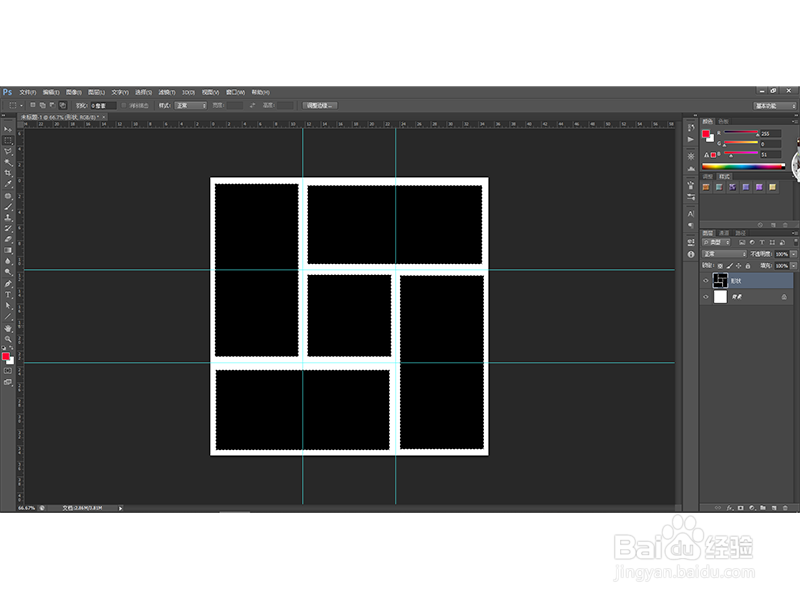
5、点击确定之后得到的效果如下图所示:

如何利用PS工具设计出分割图片的效果

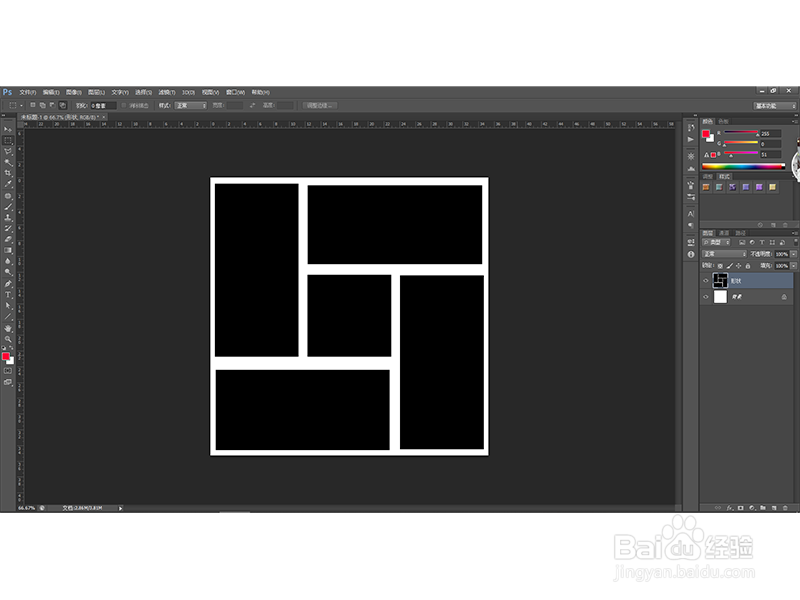
6、利用【Ctrl+D】取消选区,然后执行视图-清除参考线,如下图所示:

如何利用PS工具设计出分割图片的效果

7、然后选中形状图层,双击图层弹出图层样式对话框,选择阴影,然后设置属性如下图所示:
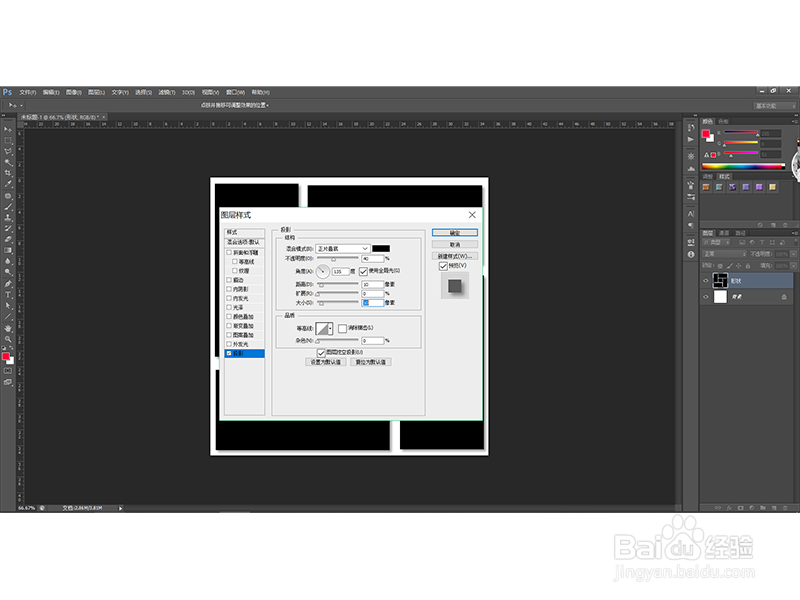
如何利用PS工具设计出分割图片的效果

8、点击确定之后得到下图效果:

如何利用PS工具设计出分割图片的效果

9、打开我们的素材图片,然后点击选择-全部,然后利用【Ctrl+C】复制,回到我们之前的文档,然后利用【Ctrl+V】粘贴得到图层1,调整图层的图像到合适的大小,如下图所示:
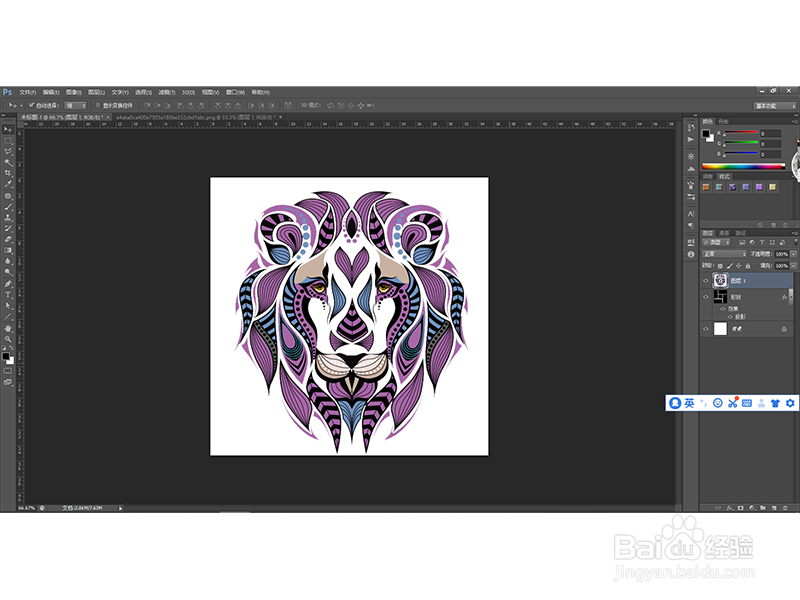
如何利用PS工具设计出分割图片的效果

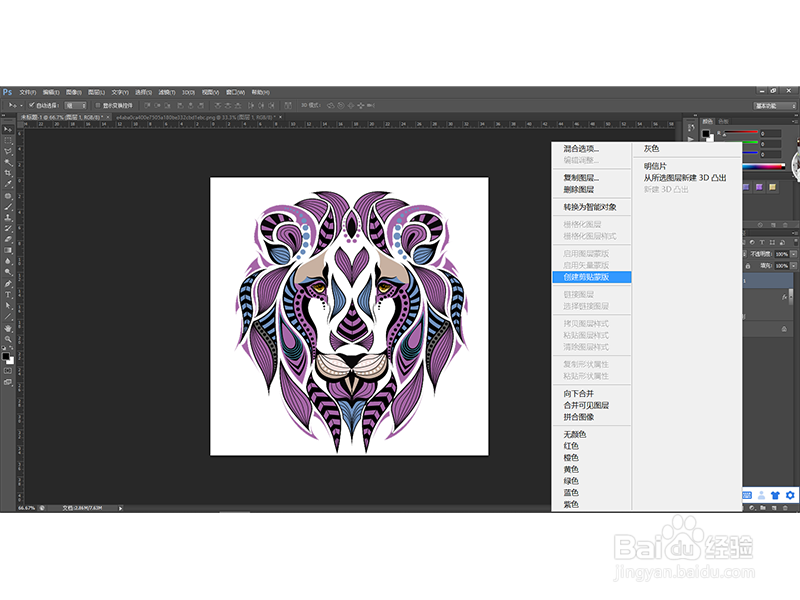
10、然后选中图层1,点击右键,选择创建剪切蒙版,如下图所示:

如何利用PS工具设计出分割图片的效果

11、点击之后得到的最终效果如下图所示:

如何利用PS工具设计出分割图片的效果
  • 20—PS之修复工具
  • ps使用通道进行抠图
  • Ps如何使图片上平静的水面产生波纹
  • 如何用PS调整色调
  • PS 2018修补工具如何从目标修补源
  • 热门搜索
    苏州旅游路线 柞水旅游 上里古镇旅游攻略 上海旅游节半价景点 都市旅游卡 法国旅游要多少钱 去哪儿玩旅游网 哈尔滨冬季旅游 太原附近旅游景点 尼泊尔旅游季节