Photoshop 抠选棚拍人像更换背景

 时间:2026-02-13 08:19:07

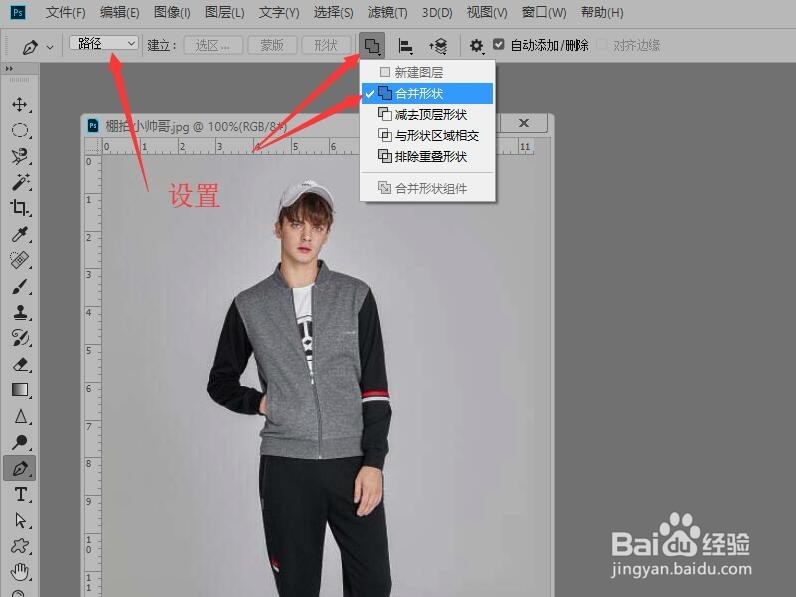
1、打开图像文件——棚拍的小帅哥.jpg。在工具栏中选择【钢笔工具】。

Photoshop 抠选棚拍人像更换背景

2、在选项栏中设置,工作模式为‘路径’,路径操作选择‘合并形状’。

Photoshop 抠选棚拍人像更换背景

3、在图像边缘单击鼠标,沿着图像边缘,移动光标添加锚点,直到整个人都被选中。

Photoshop 抠选棚拍人像更换背景

4、按Ctrl+Enter键转换为选区。

Photoshop 抠选棚拍人像更换背景

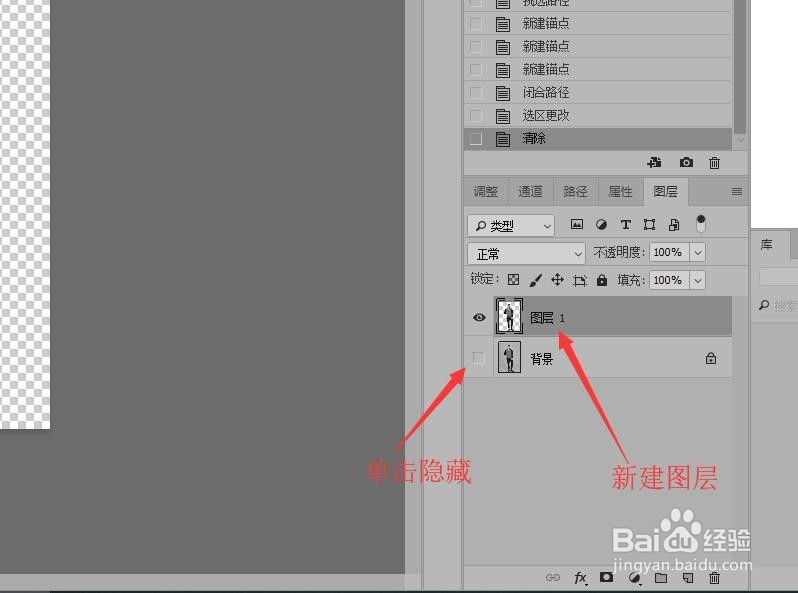
5、按Ctrl+J复制选区内容创建新‘图层1’,隐藏背景图层。

Photoshop 抠选棚拍人像更换背景

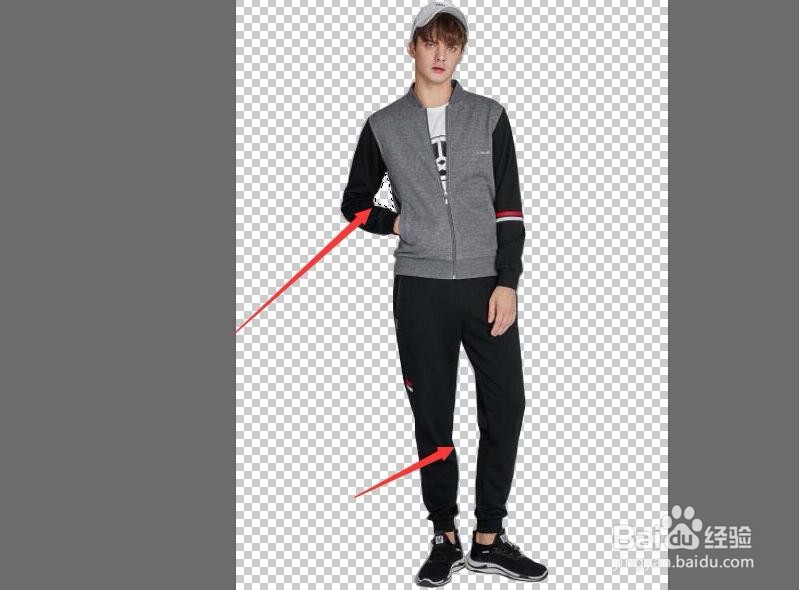
6、在人物的手臂和腿部位置分别绘制路径,并转化为选区,按Delete键删除选区内容。
Photoshop 抠选棚拍人像更换背景

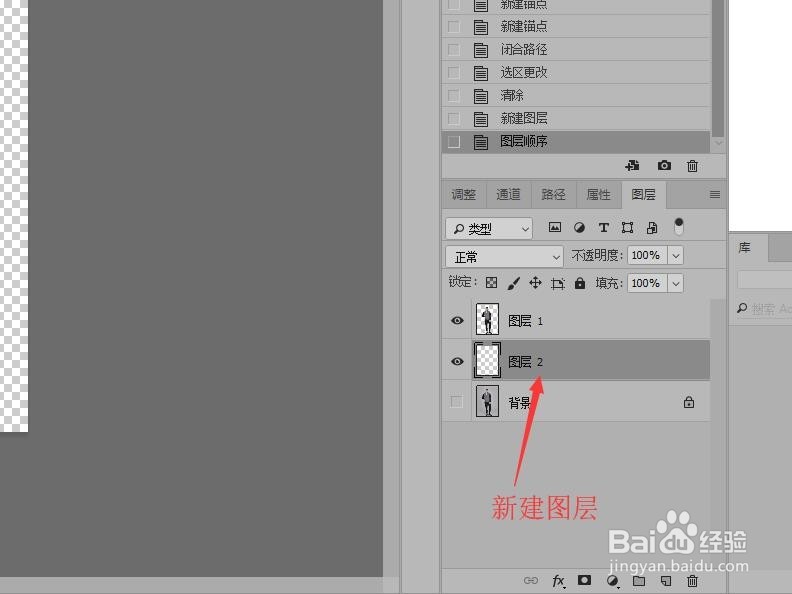
7、新建‘图层2’,并把‘图层2’拖拽到‘图层1’的下方。

Photoshop 抠选棚拍人像更换背景

8、在工具箱中单击【渐变工具】,设置渐变色,在图像中拖拽鼠标完成更换背景。

Photoshop 抠选棚拍人像更换背景

  • PS如何快速准确建立参考线?(法二)
  • PS如何把素材贴到标签上更自然
  • 怎么制作文字碎片效果?
  • 轻松几步 如何用PS去除人物皮肤上的瑕疵
  • 如何使用PS对照片进行后期追色?
  • 热门搜索
    辽宁兴城旅游 杭州旅游景点推荐 舟山市旅游委员会 印尼巴厘岛旅游攻略 长春大学旅游 郑州好玩的旅游景点 河南旅游局官网 国庆旅游景点推荐 跟团去台湾旅游攻略 广州白云山旅游攻略