python怎么下载,python下载图文教程

 时间:2026-04-23 10:27:15

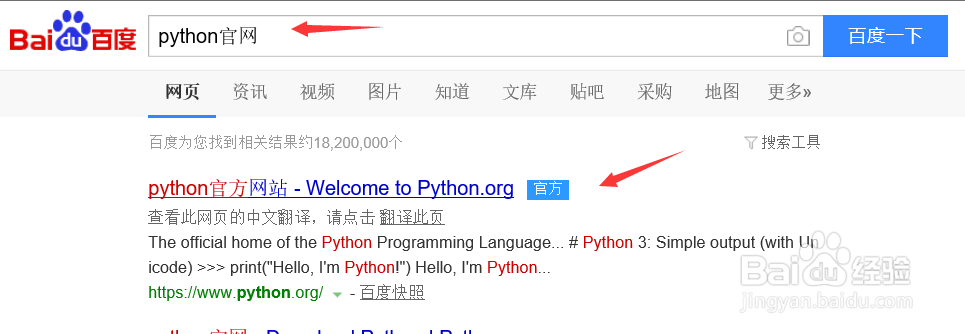
1、进入百度首页直接搜索python官网,点击进入官网字样站点,如下图所示
python怎么下载,python下载图文教程

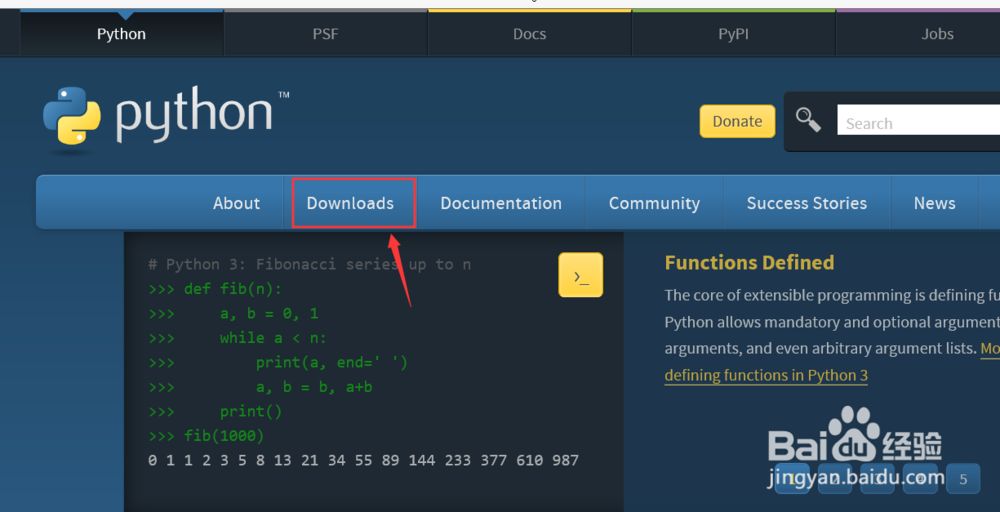
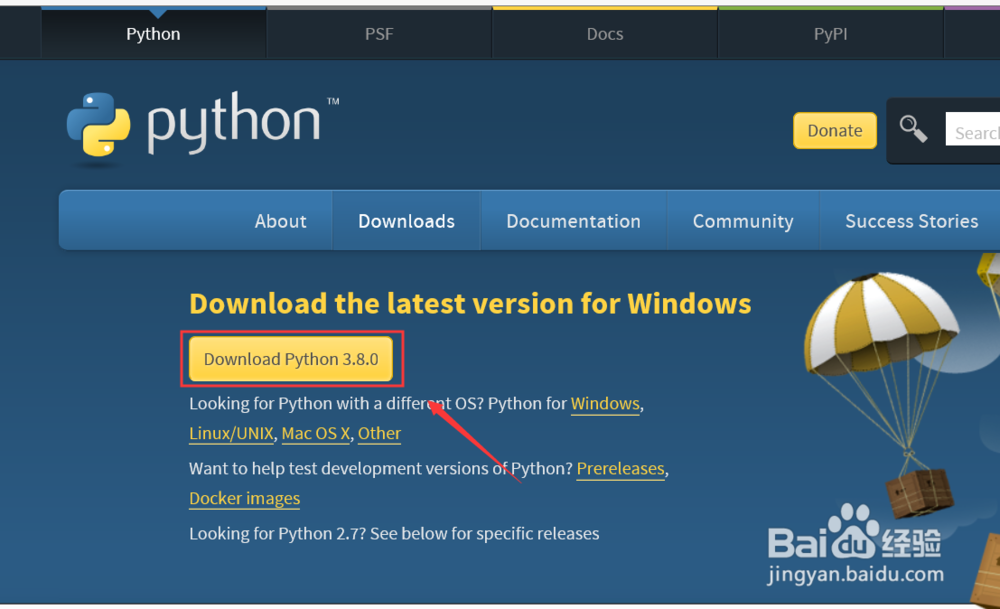
2、进入python站点,点击download选项卡,如下图所示

python怎么下载,python下载图文教程

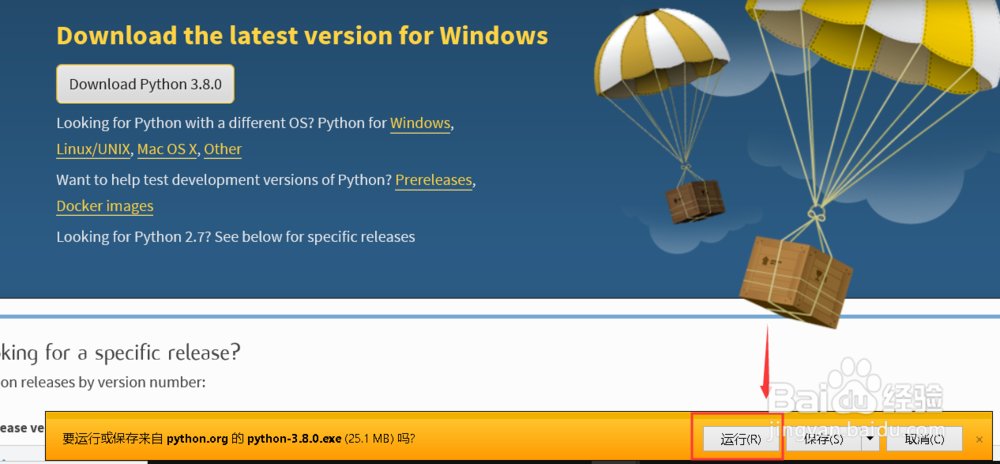
3、进入download界面,点击download python 3.8.0按钮,如下图所示
python怎么下载,python下载图文教程

4、系统弹出下载选项,可以直接点击运行按钮,如下图所示

python怎么下载,python下载图文教程

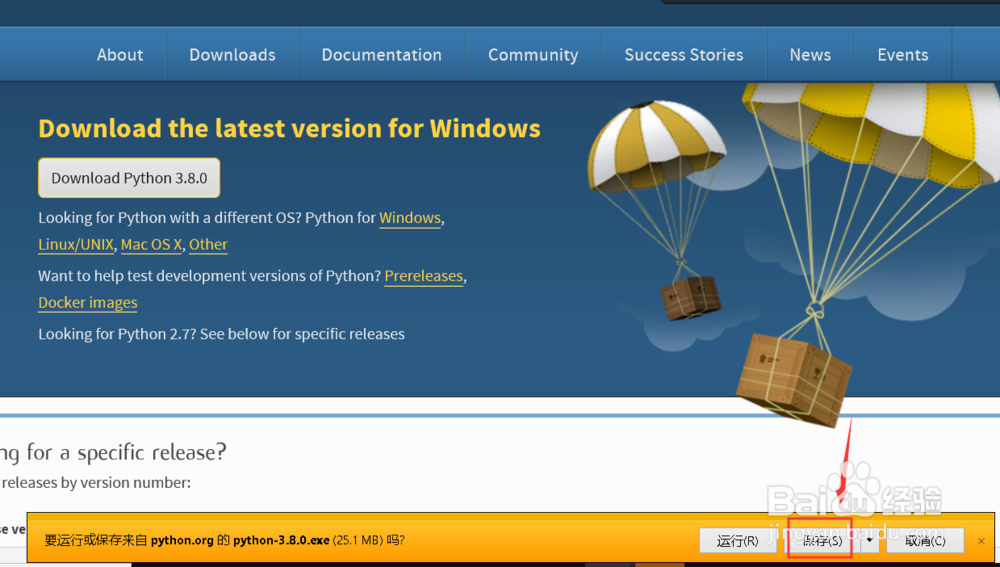
5、如果你希望保存安装程序,点击保存即可,如下图所示

python怎么下载,python下载图文教程

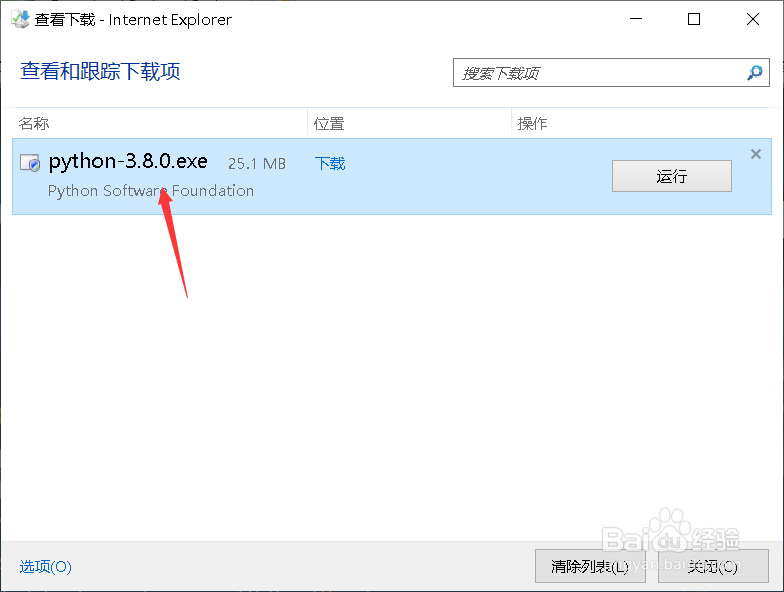
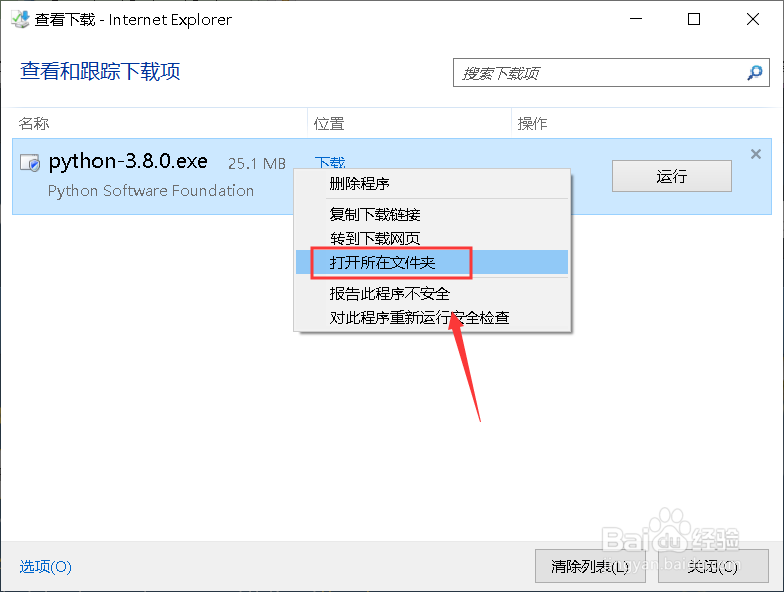
6、下载完成,右键单击下载文件,如下图所示

python怎么下载,python下载图文教程

7、右键菜单点击打开文件所在的文件夹,如下图所示

python怎么下载,python下载图文教程

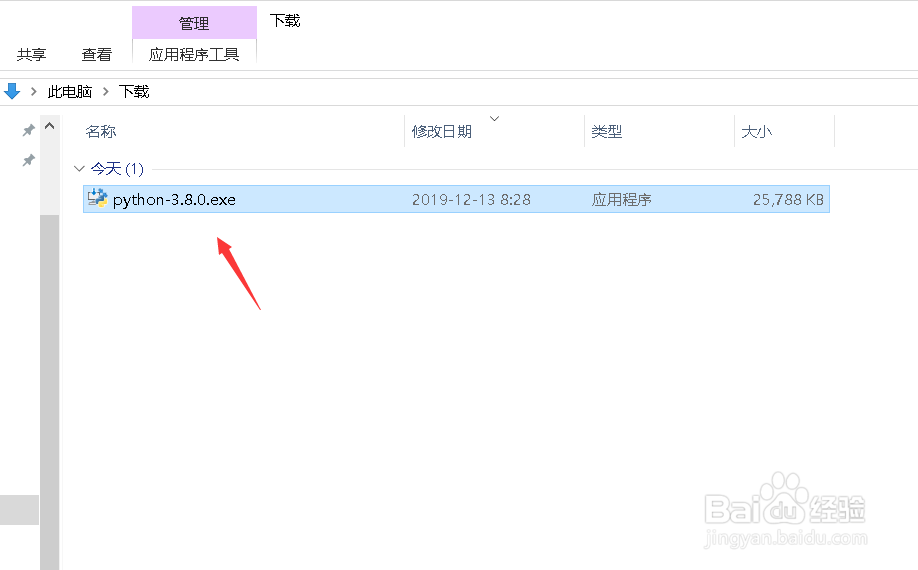
8、完整的安装文件下载成功,双击即可开启安装程序,如下图所示

python怎么下载,python下载图文教程

  • VS2015 如何打包winform安装程序(.exe)
  • 怎么在Windows10系统设置禁用Shell访问
  • 如何用Visual C++6.0编写一个简单的程序
  • vmware workstation如何添加并打开虚拟机
  • MyEclipse 如何设置快捷输入提示
  • 热门搜索
    江南水乡旅游 贵州省旅游地图 梅州旅游景点大全 巴彦淖尔旅游 镇江旅游景点 威海旅游景点大全 马耳他旅游 桂林旅游攻略自由行 费城旅游 厦门周边旅游景点