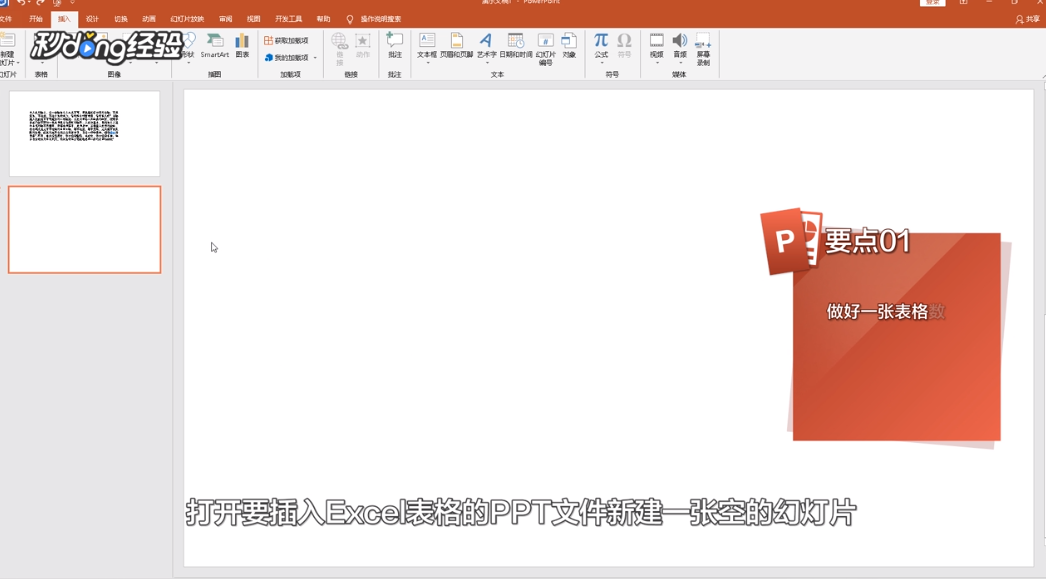
1、打开要插入Excel表格的PPT文件,新建一张空的幻灯片。
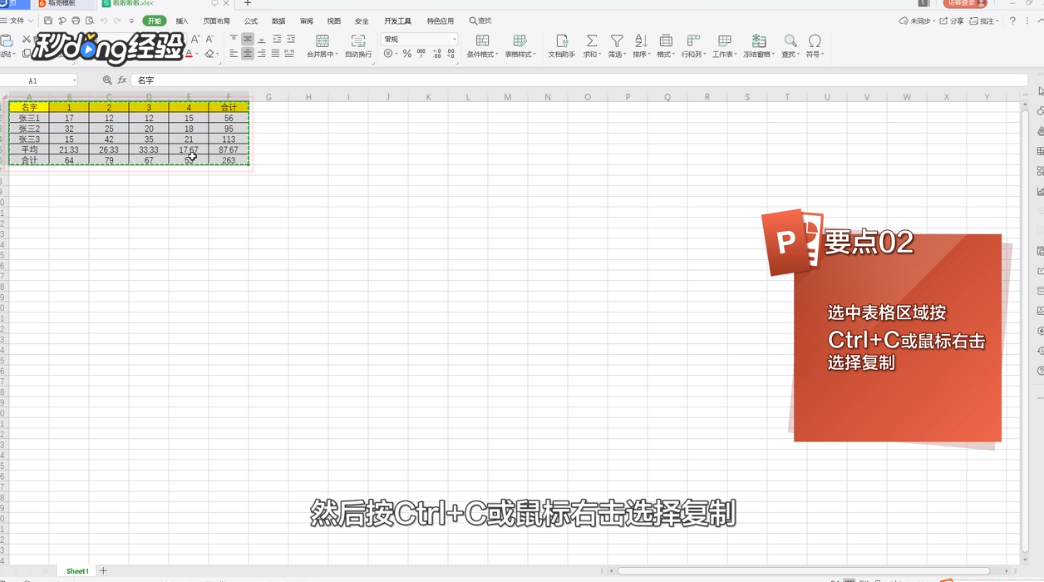
2、打开Excel文件,复制要插入到PPT中的表格数据,按“Ctrl+C”或鼠标右击选择“复制”。
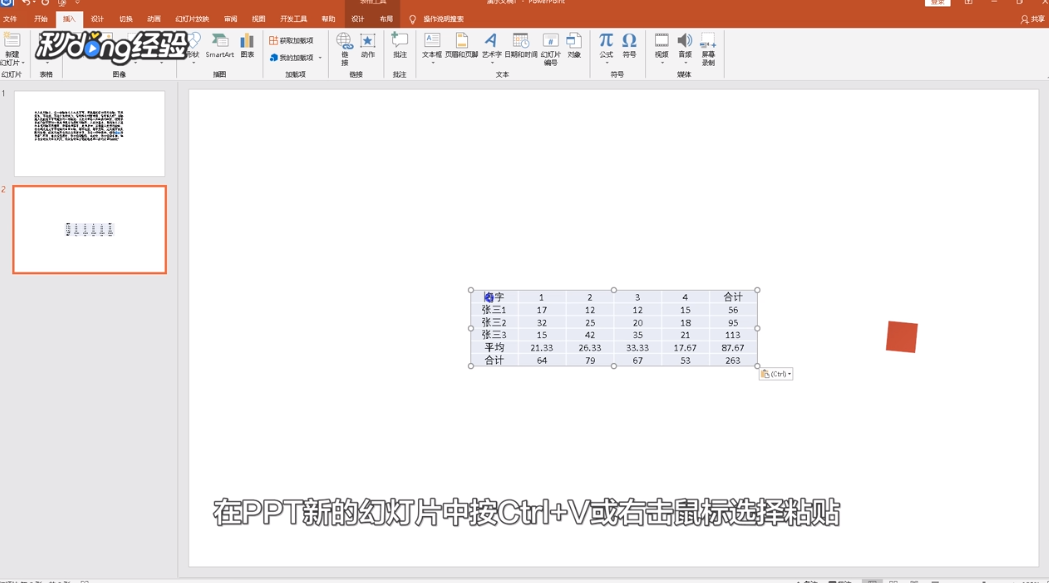
3、在PPT新的幻灯片中按“Ctrl+V”或右击鼠标选择“粘贴”。
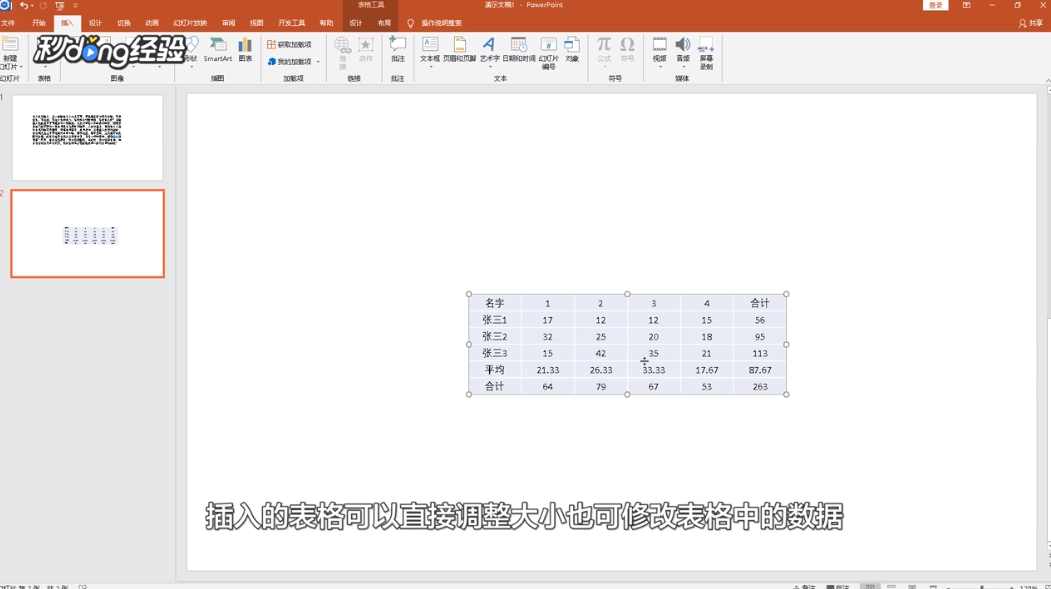
4、插入的表格可以直接调整大小,也可修改表格中的数据。
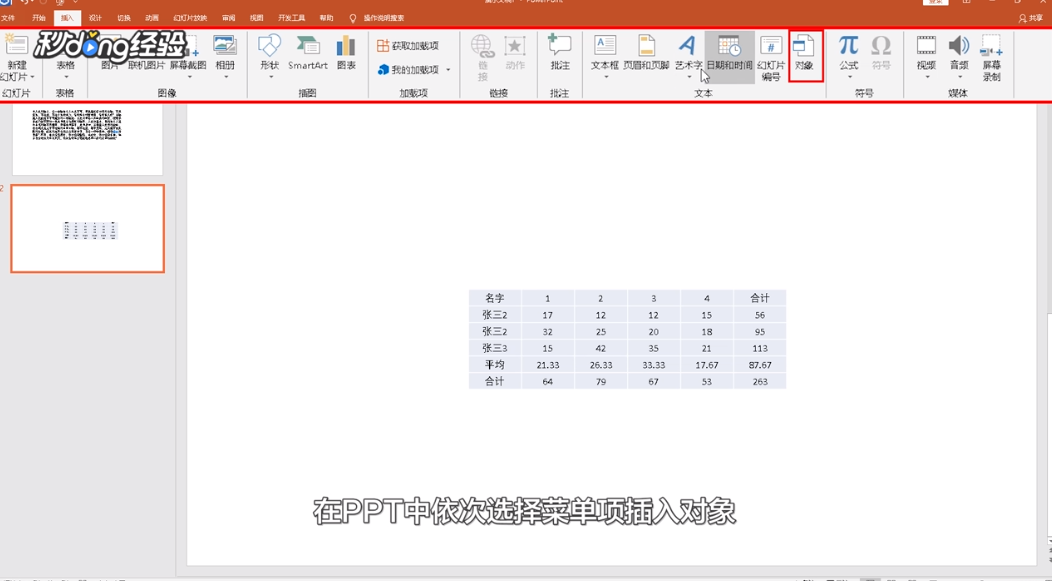
5、采用复制再粘贴的方式,还可以使用插入对象的方式插入Excel表格,在PPT中选择“插入—对象”。
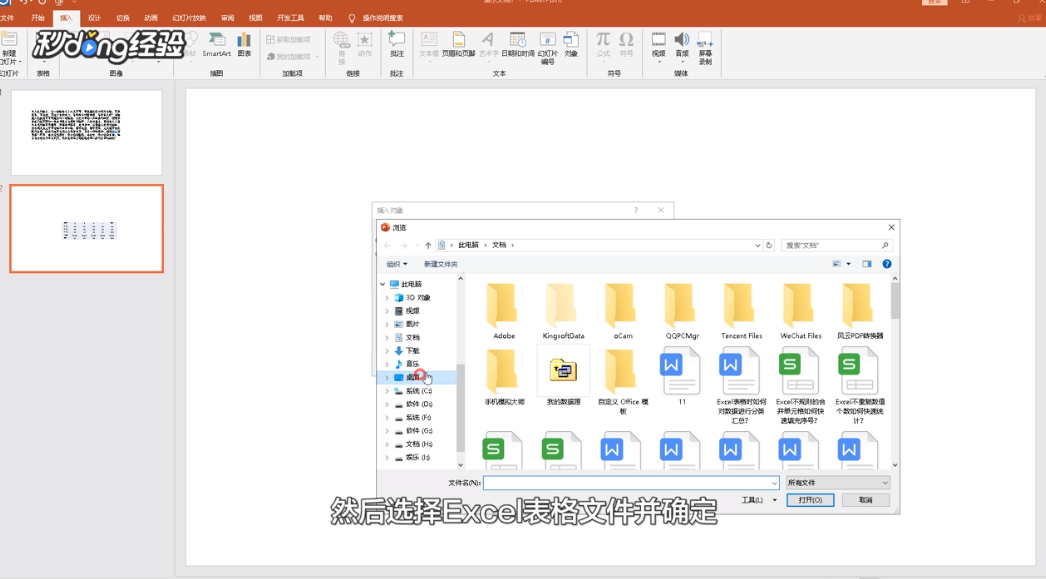
6、弹出窗口选择“由文件创建”,选择Excel表格文件,点击“确定”即可。
7、总结如下。

时间:2026-04-21 15:12:45
1、打开要插入Excel表格的PPT文件,新建一张空的幻灯片。
2、打开Excel文件,复制要插入到PPT中的表格数据,按“Ctrl+C”或鼠标右击选择“复制”。
3、在PPT新的幻灯片中按“Ctrl+V”或右击鼠标选择“粘贴”。
4、插入的表格可以直接调整大小,也可修改表格中的数据。
5、采用复制再粘贴的方式,还可以使用插入对象的方式插入Excel表格,在PPT中选择“插入—对象”。
6、弹出窗口选择“由文件创建”,选择Excel表格文件,点击“确定”即可。
7、总结如下。
