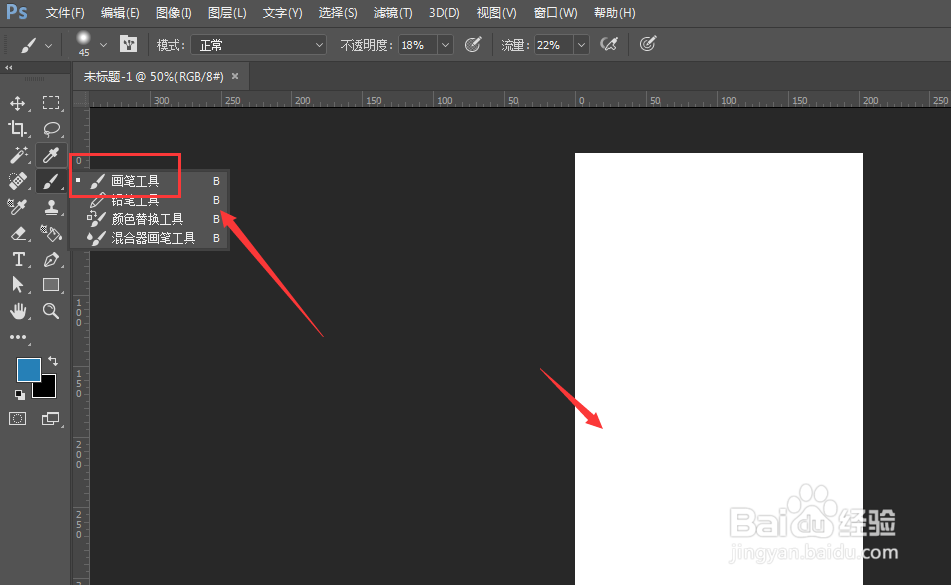
1、在PS中建好画布后,选择左侧工具栏中的【画笔工具】
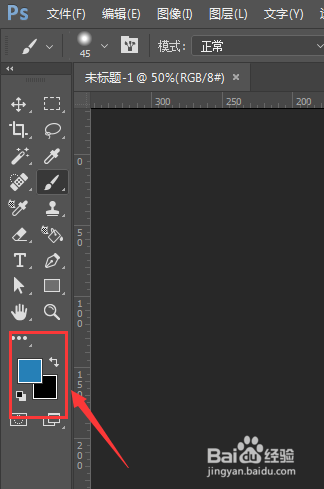
2、画笔工具的颜色是选择的前景色,所以需要打开前景色更改为自己想要的画笔颜色
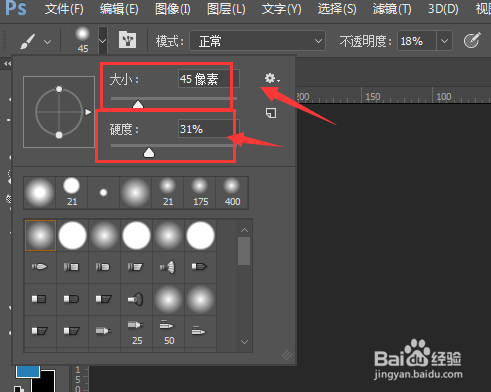
3、在上方的属性栏中,可以更改画笔的大小以及硬度,下方很多小图标可以直接选择样式
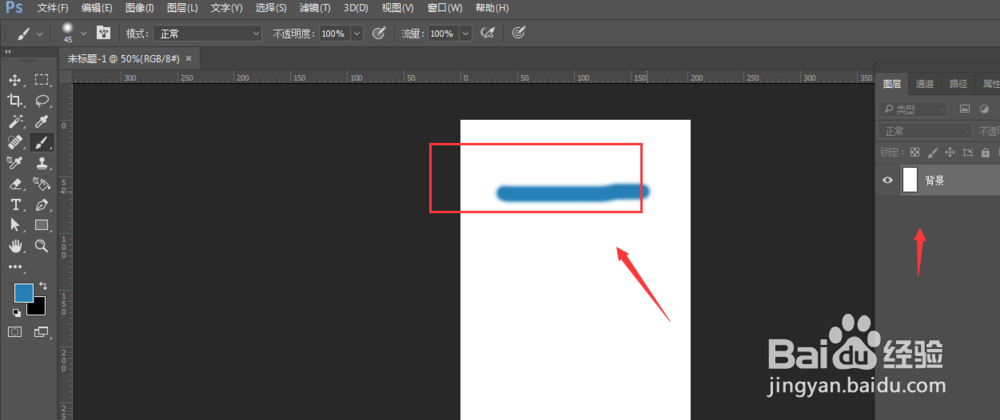
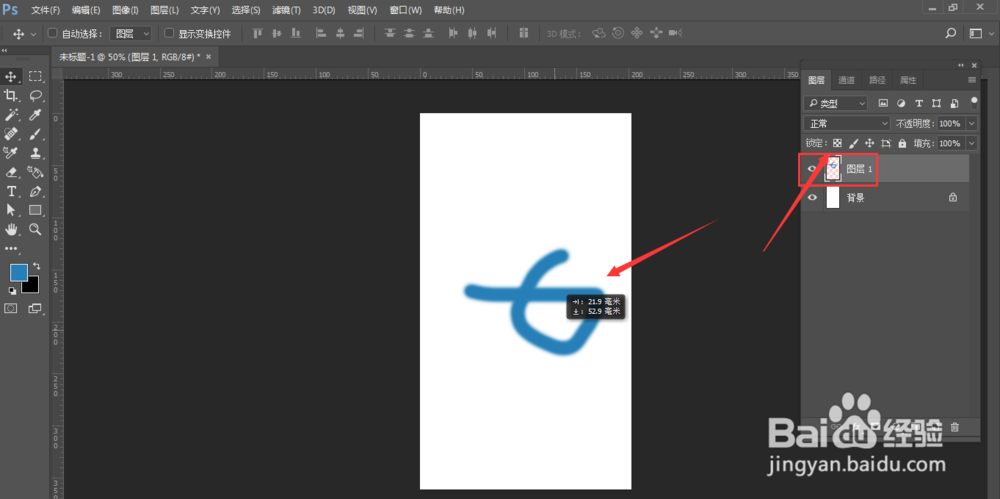
4、然后在画布上左键涂抹得到如图样式
5、使用画笔的时候,图层必须是位图,如果是矢量图形或智能对象图形就不能使用,这时候可以添加一个空白图层,然后继续使用画笔工具就可以了
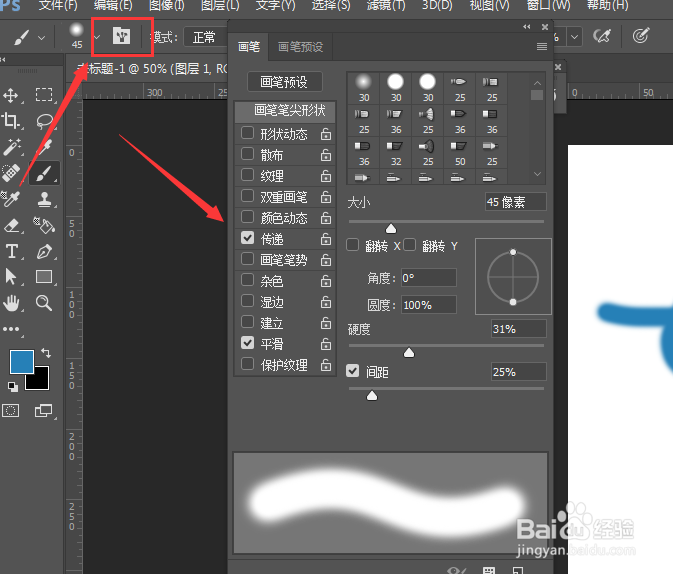
6、另外在画笔属性栏中打开画笔面板,在这里有很多画笔调节属性,根据自己需要调节画笔样式
7、总结:
1.在PS中建好画布后,选择左侧工具栏中的【画笔工具】
2.打开前景色更改为自己想要的画笔颜色
3.更改画笔的大小以及硬度
4.然后在画布上左键涂抹得到画笔样式
5.使用画笔的时候,图层必须是位图,如果是矢量图形或智能对象图形就不能使用,这时候可以添加一个空白图层,然后继续使用画笔工具就可以了
6.在画笔属性栏中打开画笔面板,在这里有很多画笔调节属性,根据自己需要调节画笔样式
