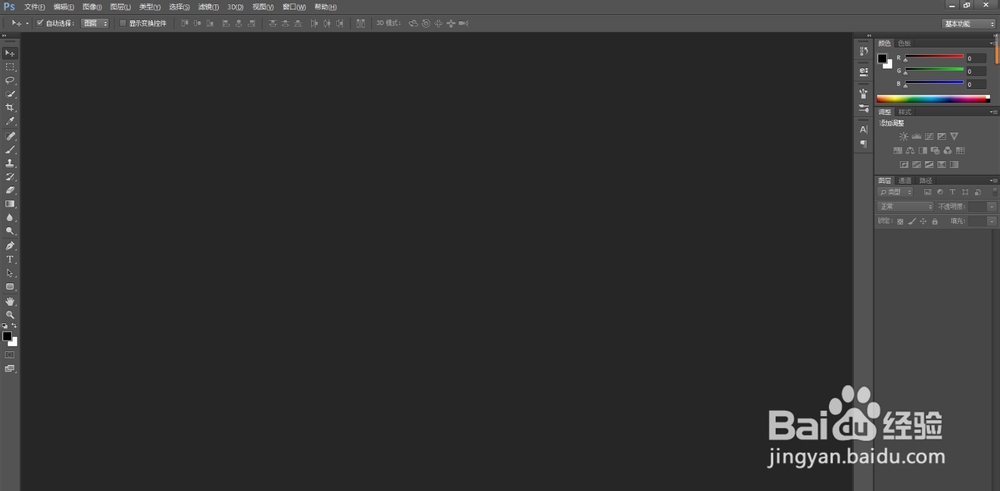
1、启动安装好的ps软件
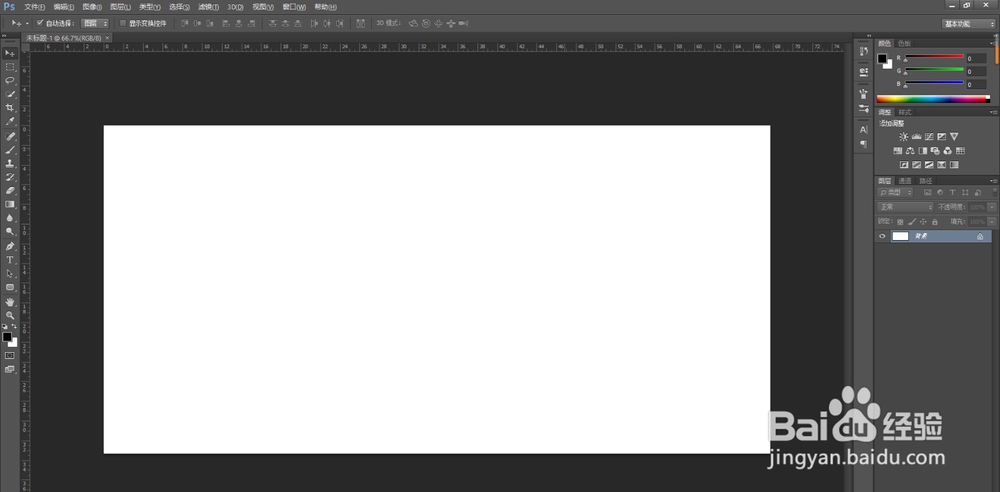
2、新建一番佛个画布,画布大小随意,不要太小就行了
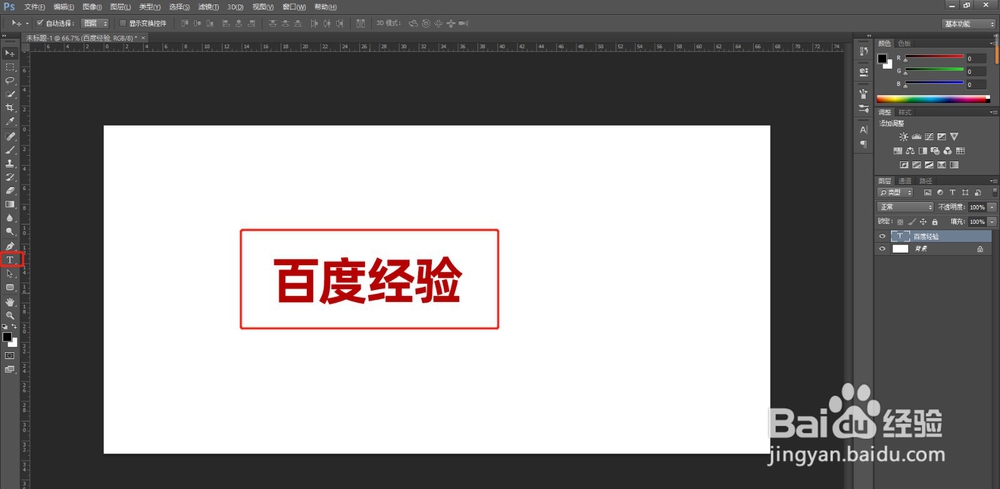
3、用文字工具输入文字
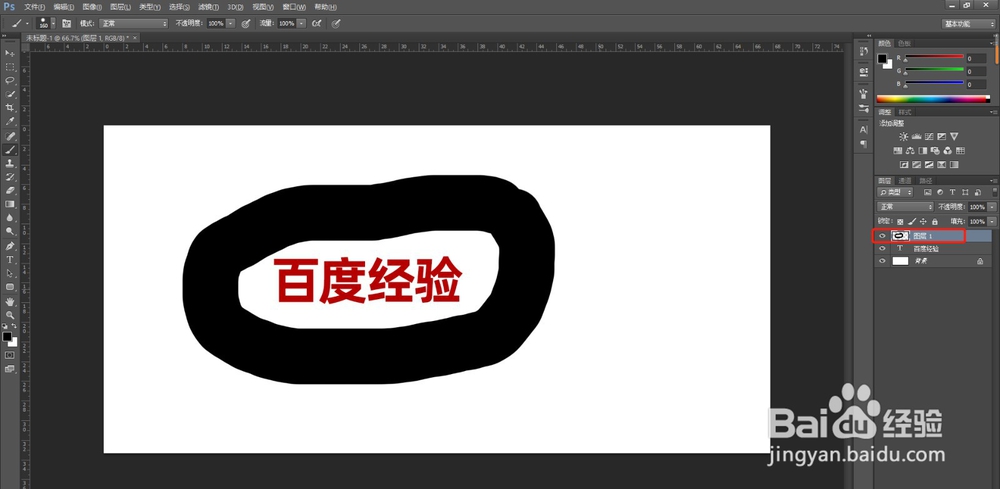
4、新建一个图层,在新建的图层上用画笔随意涂抹,我这里是演示,作图的时候根据需要来操作
5、再用形状工具拉出一个心的形状,现在有多个图层了,选中最顶部的形状图层
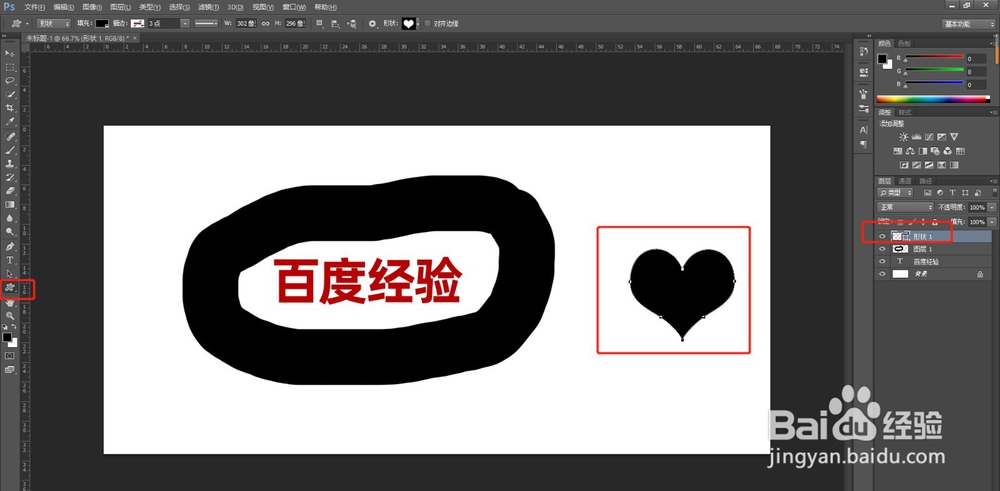
6、用快捷键ctrl+alt+shift+e盖印图层,可以看到在形状工具图层上面新生成了一选彩耍改财个图层
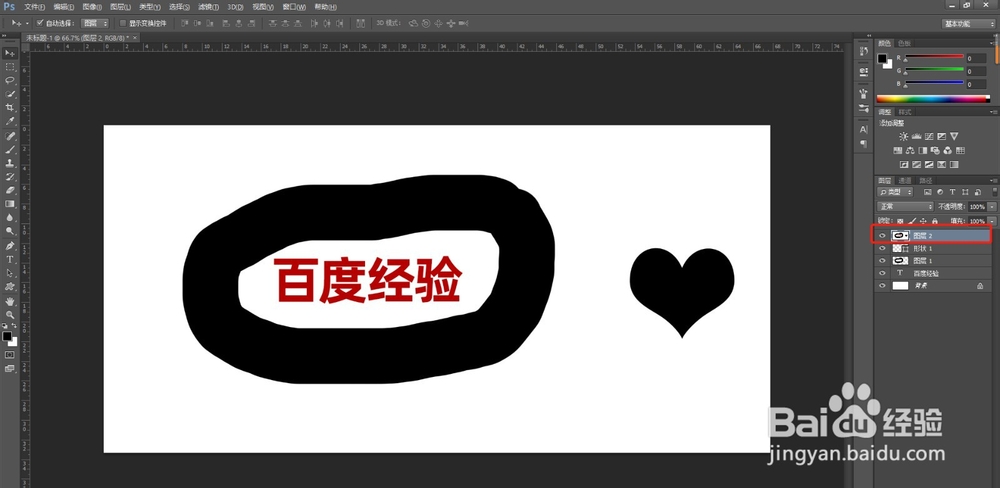
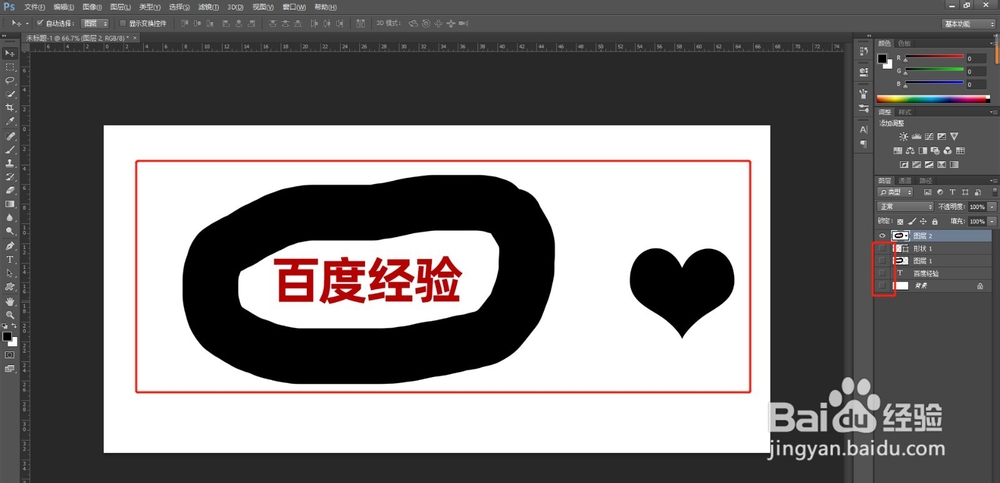
7、将其他的图层隐藏,可以看到,盖印出来的图层就是开始全部图层显示出来的内容
1、1.启动ps软件,新建一个画布
2.输入文字,新建图层,用画笔涂抹,再新建一个形状
3.选择最顶部的图层,用快捷键ctrl+alt+shift+e盖印图层
4.隐藏其他图层,完成

