AutoCAD中如何根据XY坐标值插入点

 时间:2026-02-15 01:15:05

1、首先将CAD打开,如图所针塑示。

AutoCAD中如何根据XY坐标值插入点

2、然后点击【格式】选项,如图所示。

AutoCAD中如何根据XY坐标值插入点

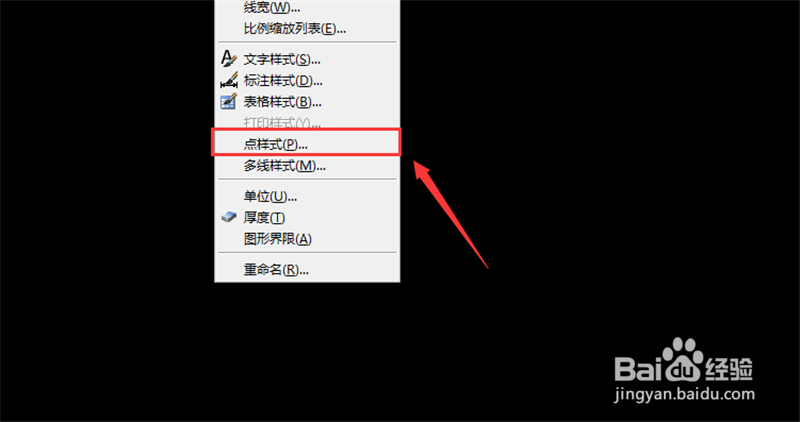
3、在弹出来的选项,点击【点样式】,如图所示。

AutoCAD中如何根据XY坐标值插入点

4、在里面选择一个点样式,设置好大小值,点击【确定】,如图所示。

AutoCAD中如何根据XY坐标值插入点

5、然后点击【绘图】选项,如图所示。

AutoCAD中如何根据XY坐标值插入点

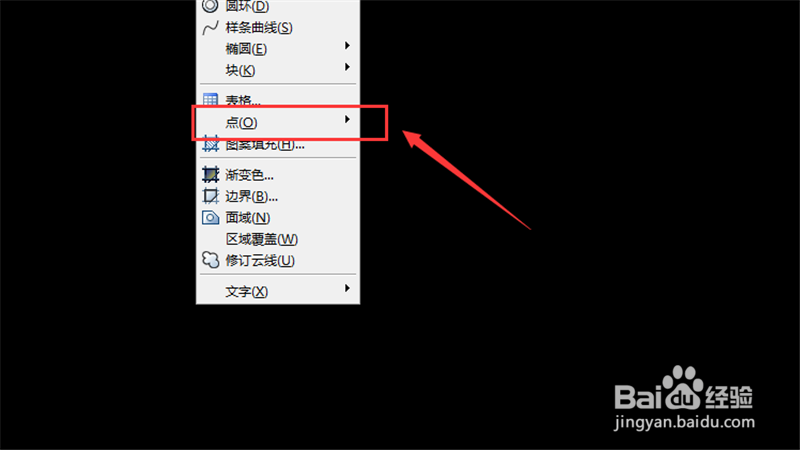
6、在里面点击【点】选项,如图所示。

AutoCAD中如何根据XY坐标值插入点

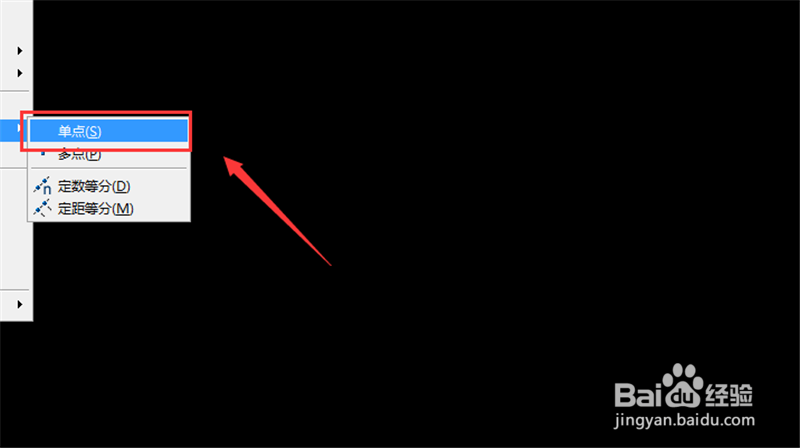
7、然后弹出来的二级选项,点击【单点】,如图所示。

AutoCAD中如何根据XY坐标值插入点

8、然后下面需要点击【DYN】,将其开启,如称夏总图所示。

AutoCAD中如何根据XY坐标值插入点

9、然后输入X轴坐标,按Tab按键,如瞧物图所示。

AutoCAD中如何根据XY坐标值插入点

10、然后输入Y轴坐标,按回车按键,如图所示。

AutoCAD中如何根据XY坐标值插入点

11、最后就可以根据XY坐标值插入点成功,如图所示。

AutoCAD中如何根据XY坐标值插入点

1、1、将CAD打开

2、点击【格式】选项

3、点击【点样式】

4、选择一个点样式,设置好大小值,点击【确定】

5、点击【绘图】选项

6、点击【点】选项

7、弹出来的二级选项,点击【单点】

8、下面需要点击【DYN】,将其开启

9、输入X轴坐标,按Tab按键

10、输入Y轴坐标,按回车按键

11、最后就可以根据XY坐标值插入点成功

  • 如何利用excel中的坐标点在cad中画曲线?
  • cad标注数字怎么修改成任意数值或文字
  • AUTOCAD中多线段如何打断?
  • 方案设计师快速入门
  • CAD线型如何选用
  • 热门搜索
    普吉岛旅游 旅游保险网 西安周边旅游景点 泰山旅游攻略 深圳旅游景点大全 日照旅游一卡通 河南旅游景点大全 贵州旅游必去景点 南阳旅游 济南旅游攻略