1、打开需要进行编辑的excel工作表。
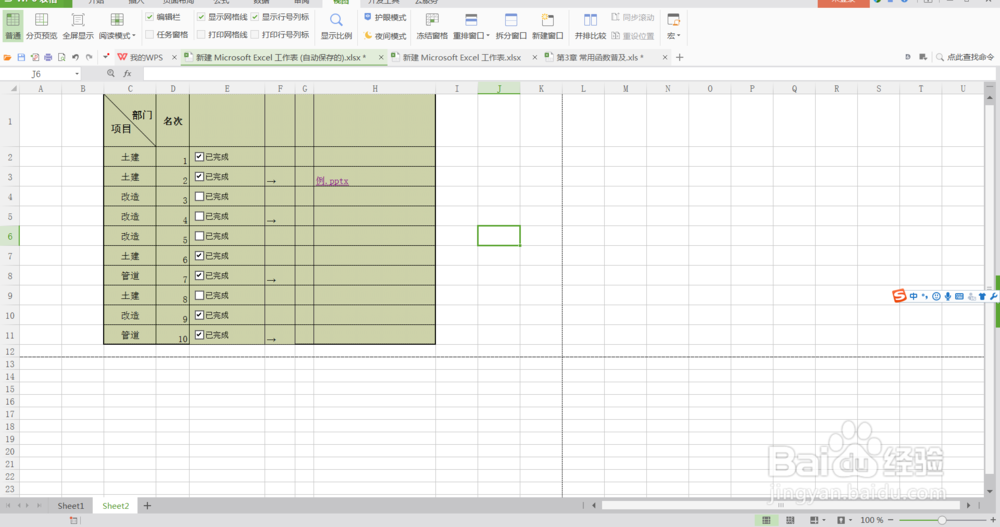
2、如图所示,鼠标点击单元格后,只显示了选中的边框。

3、选择页面上方的视图菜单。

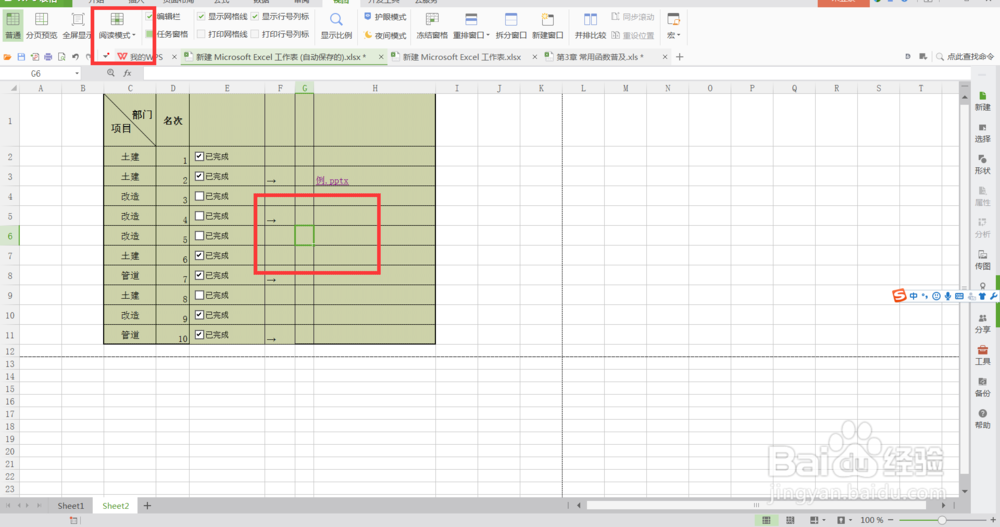
4、在视图菜单工具中选择阅读模式。
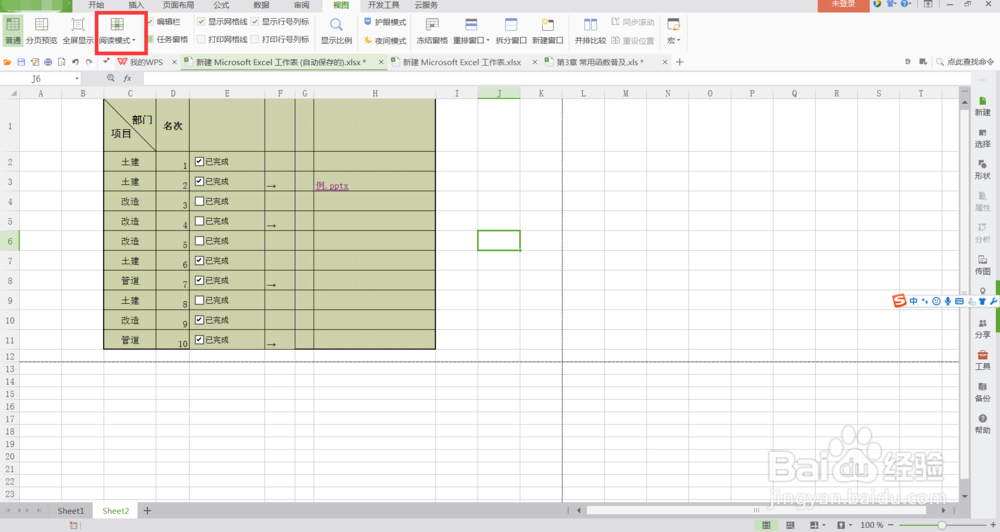
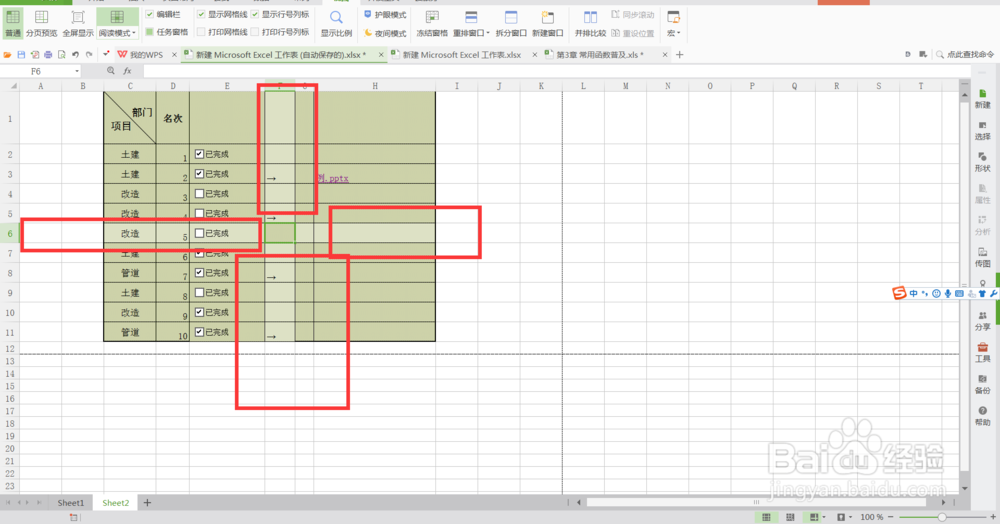
5、如图,鼠标点击后,在单元格呈十字光标形式显示。
6、点击阅读模式的下拉三角符号,选择光标的颜色,这里选择了粉色。
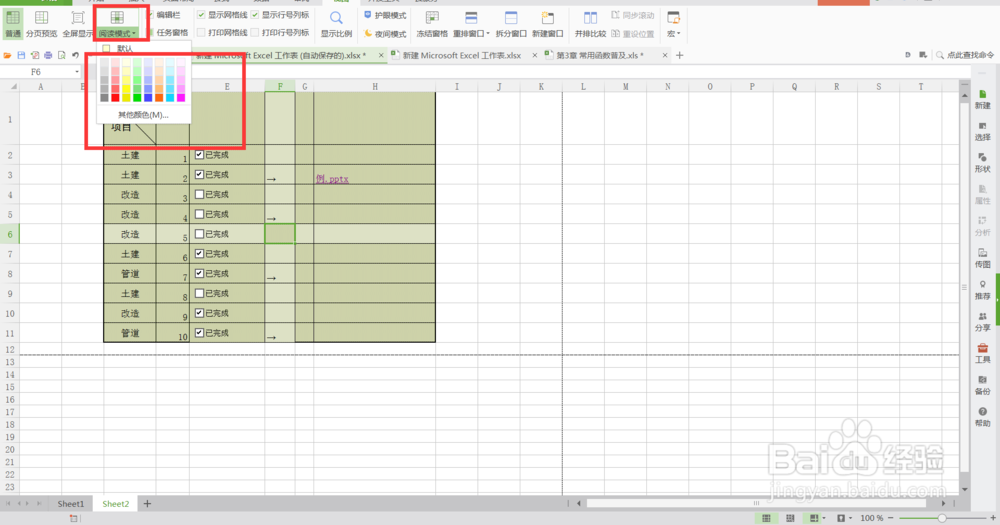
7、如图,这样颜色显示就更醒目了。

8、再重新点击阅读模式,鼠标的十字光标就消失了。
时间:2026-04-23 15:48:16
1、打开需要进行编辑的excel工作表。
2、如图所示,鼠标点击单元格后,只显示了选中的边框。
3、选择页面上方的视图菜单。
4、在视图菜单工具中选择阅读模式。
5、如图,鼠标点击后,在单元格呈十字光标形式显示。
6、点击阅读模式的下拉三角符号,选择光标的颜色,这里选择了粉色。
7、如图,这样颜色显示就更醒目了。
8、再重新点击阅读模式,鼠标的十字光标就消失了。
