WIN7任务栏预览窗口大小调整方法教程

 时间:2026-02-13 12:49:10

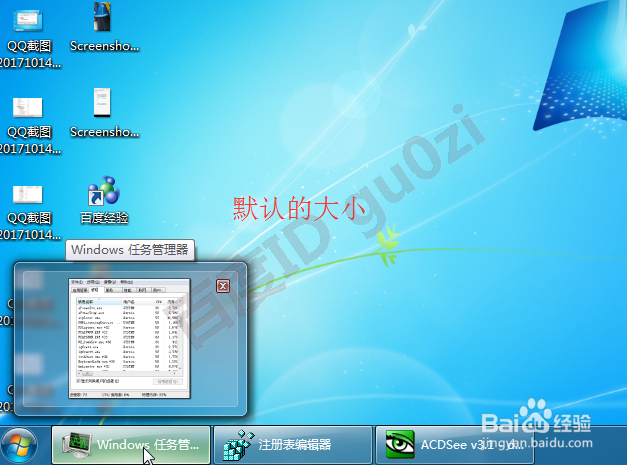
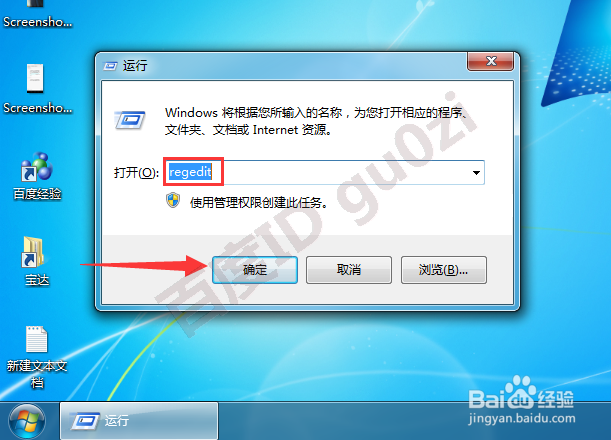
1、先看一下原来默认的大小,这项修改需要通过注册表来进行,所以先打开注册表编辑器,
WIN7任务栏预览窗口大小调整方法教程

WIN7任务栏预览窗口大小调整方法教程

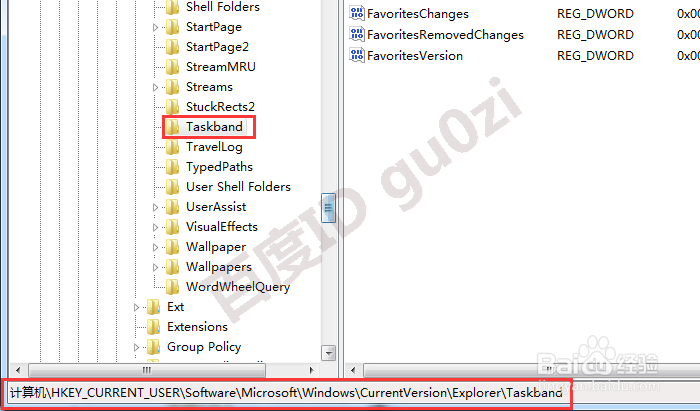
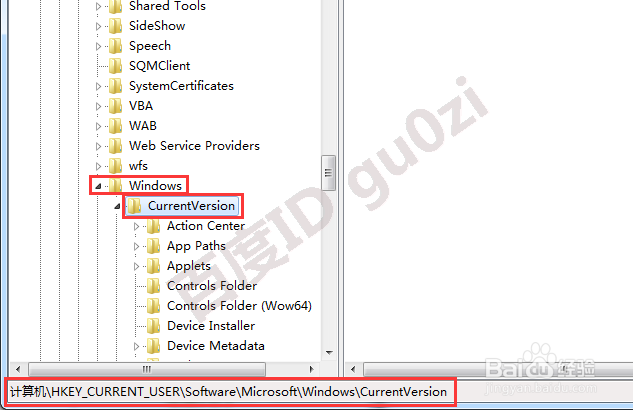
2、顺藤摸瓜得来到HKEY_CURRENT_USER项下Software\Microsoft下的Windows\CurrentVersion项,
WIN7任务栏预览窗口大小调整方法教程

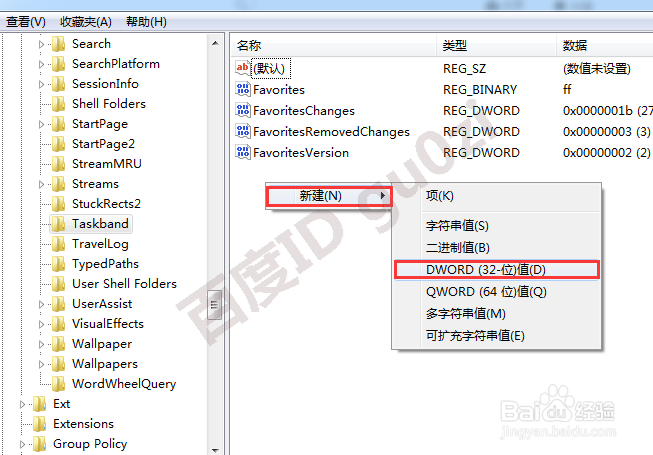
3、再找到Explorer项下的,Taskband任务栏项,

WIN7任务栏预览窗口大小调整方法教程

4、这里需要另外创建一个DWORD值的键,命名为MinThumbSizePx,其实就是预览窗口的最小宽度值,
WIN7任务栏预览窗口大小调整方法教程

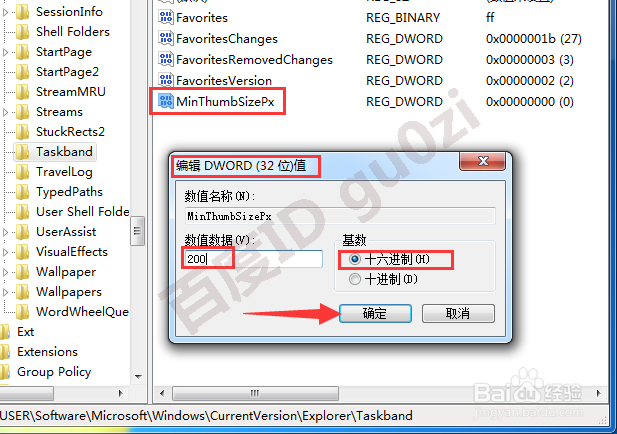
5、接着我们来对MinThumbSizePx键,进行16进制值的设定,这里先以200为例,对应10进制是512
WIN7任务栏预览窗口大小调整方法教程

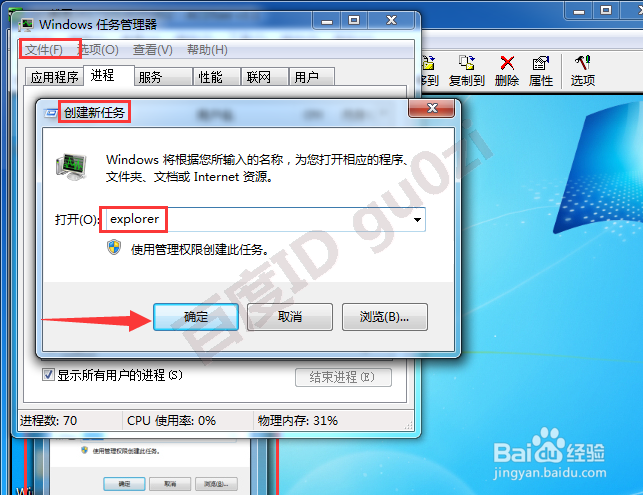
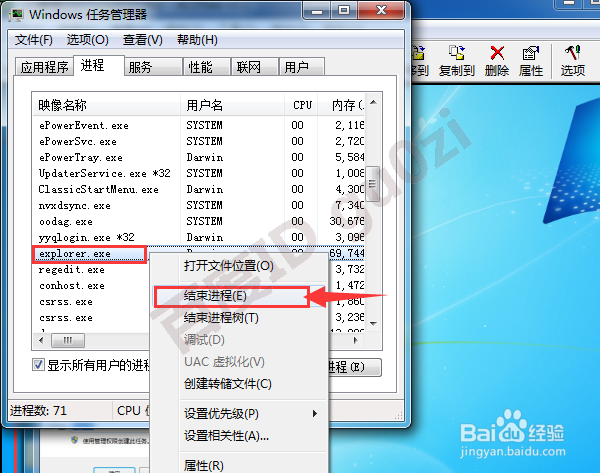
6、为了让修改生效,可以重启或注销当前账号,也可以直接结束explorer.exe进程,
WIN7任务栏预览窗口大小调整方法教程

7、然后创建新任务,重新开启explorer.exe进程,这样比较便捷,

WIN7任务栏预览窗口大小调整方法教程

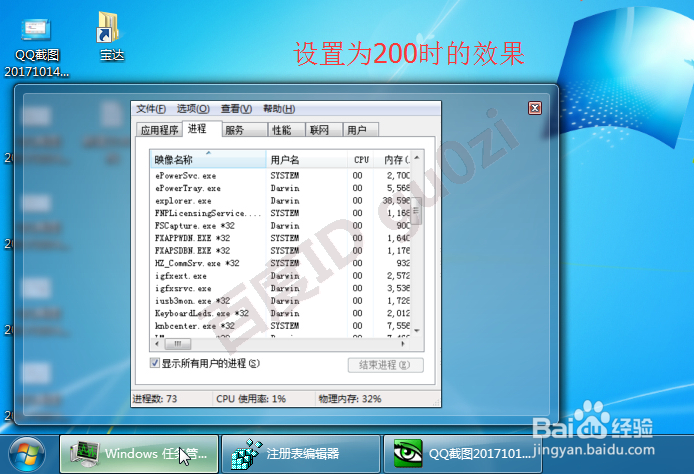
8、好了,下面我们来对比一下设置为100和200时的差别.

11:12 171014 星期六

有些朋友,可能不喜欢这个预览窗口,怎么关掉这个窗口显示呢?将在后面的经验中分享给大家.

WIN7任务栏预览窗口大小调整方法教程

WIN7任务栏预览窗口大小调整方法教程

  • win11的图片格式在哪进行更改?
  • 如何利用Edraw Max设计软件制作分子结构图
  • 如何设置无扩展名文件的默认打开程序
  • win10怎么设置全屏开始屏幕?
  • 如何调整"开始"菜单中应用程序在列表中的位置
  • 热门搜索
    湿地旅游 清明旅游推荐 迪拜旅游签证 赤峰旅游网 普罗旺斯旅游 深圳附近的旅游景点 甘南旅游注意事项 丽江旅游景点大全 国内旅游好去处 旅游区规划