excel中单元格如何按照条件升降排序

 时间:2026-02-13 02:15:24

1、打开一篇excel。如下图:

excel中单元格如何按照条件升降排序

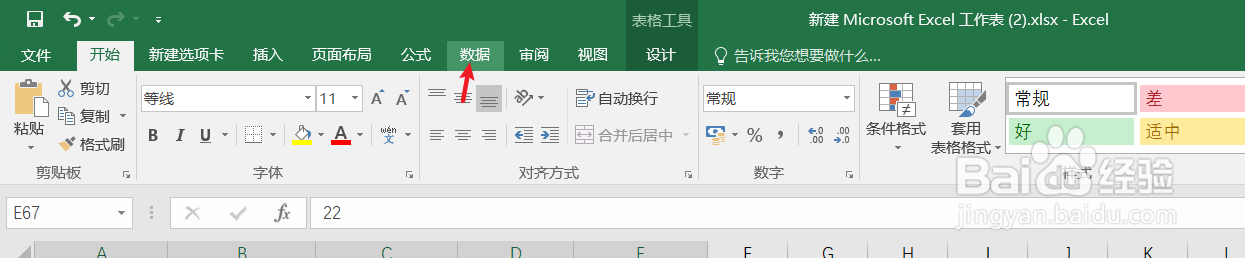
2、在excel中制作一张表格作为示例,并点击“数据”工具栏。如下图:

excel中单元格如何按照条件升降排序

excel中单元格如何按照条件升降排序

3、全选表格区域,并点击“数据”工具栏中的“排序”。如下图:

excel中单元格如何按照条件升降排序

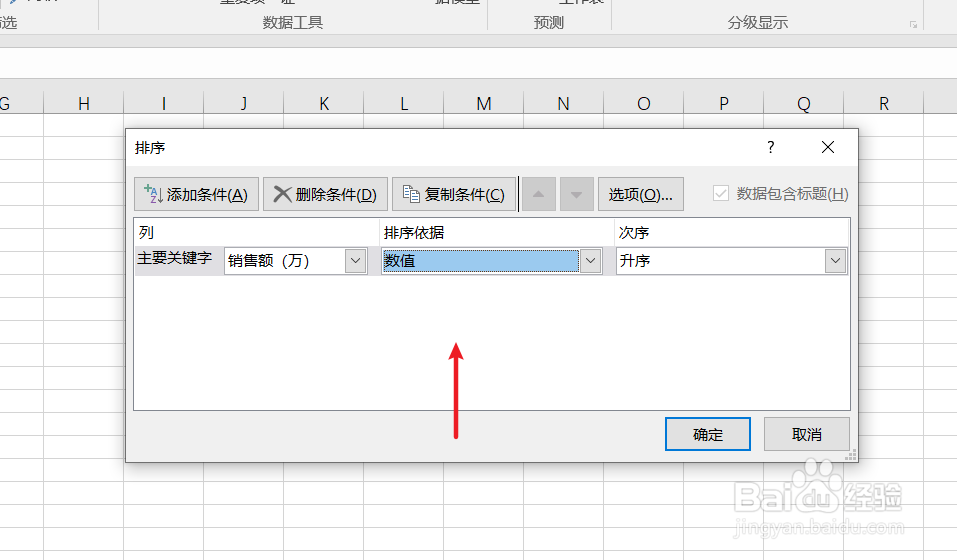
4、弹出的窗口的“主要关键字”、“排序依据”、“次序”分别设置“销售额”、“数值”、“升序”。如下图:
excel中单元格如何按照条件升降排序

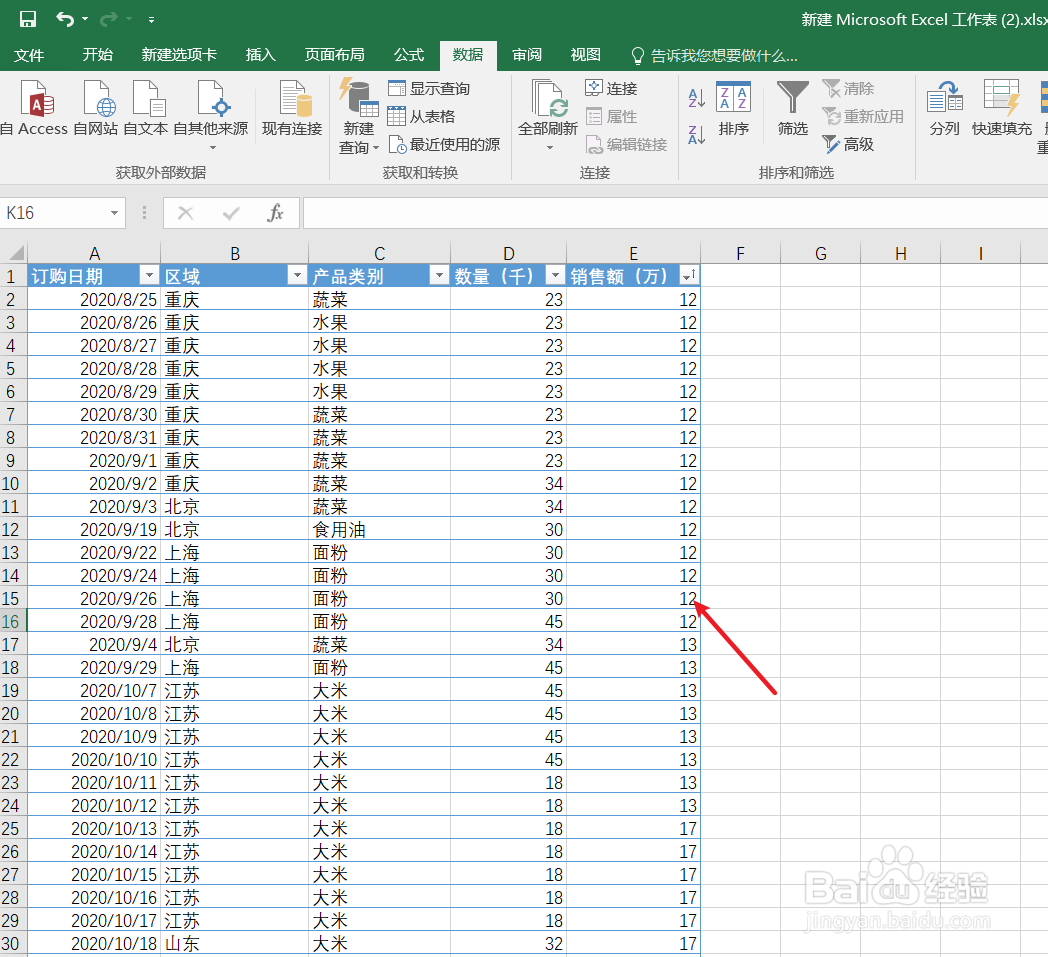
5、接下来我们查看一下excel中按照条件排序的效果。如下图:

excel中单元格如何按照条件升降排序

6、总结:excel中单元格如何按照条件升降排序

(1)打开一篇excel

(2)在excel中制作一张表格作为示例,并点击“数据”工具栏

(3)全选表格区域,并点击“数据”工具栏中的“排序

(4)弹出的窗口的“主要关键字”、“排序依据”、“次序”分别设置“销售额”、“数值”、“升序”

(5)查看排序效果

  • Excel如何分类汇总?
  • Excel中高级筛选分数大于70的统计方法
  • 怎么筛选表格中大于60的成绩
  • 在Excel中怎样进行分类汇总
  • excel高级筛选条件区域怎么写?
  • 热门搜索
    冬季旅游去哪里好 1月适合去哪里旅游 南华寺旅游攻略 张家界旅游景点大全 旅游节目有哪些 翡翠岛旅游 常州旅游局 广州到厦门旅游攻略 扬州旅游攻略一日游 福建旅游景点排行