photoshop怎么替换图片背景色?

 时间:2026-05-02 07:28:41

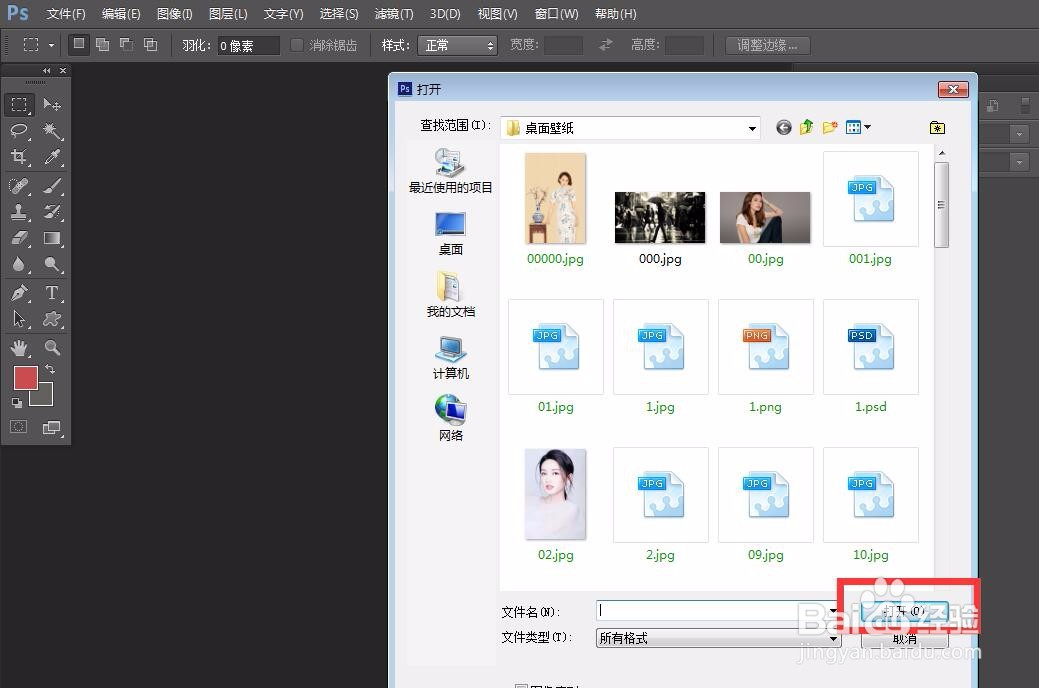
1、首先,我们打开photoshop,点击左上角的【文件】——【打开】,导入需要处理的图片。

photoshop怎么替换图片背景色?

photoshop怎么替换图片背景色?

2、下面,我们按快捷键ctrl+j将图片复制一层备用。

photoshop怎么替换图片背景色?

3、我们在复制图层上选择菜单栏【图像】——【调整】——【替换颜色】。

photoshop怎么替换图片背景色?

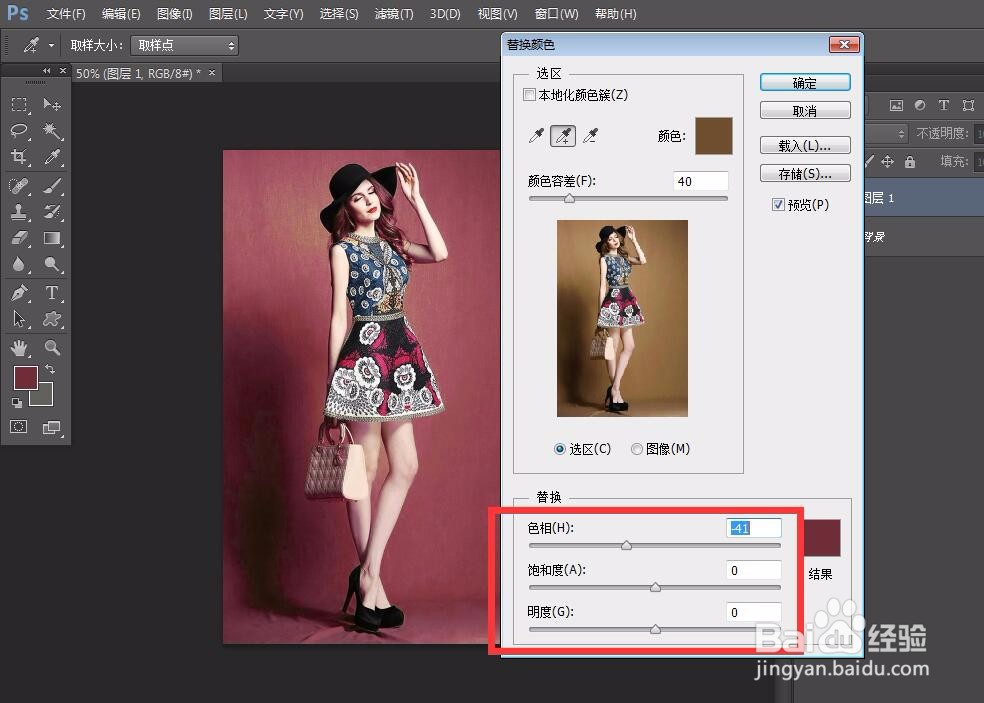
4、如下图所示,在跳出的窗口中,我们用取样笔去选区背景颜色。如果背景颜色不同,可以选取多个颜色。

photoshop怎么替换图片背景色?

5、然后我们点击窗口下方的色彩调整滑块,如下图所示,就可以很快替换掉原背景色。
photoshop怎么替换图片背景色?

6、最后,如果大家发现人物面部也有所影响的话,可以用套索工具将人物面部套取出来,按delete键删除,这样就保留了原照片的人物面部效果。

photoshop怎么替换图片背景色?

photoshop怎么替换图片背景色?

  • 怎么使用photoshop更换底色
  • ps怎么改背景颜色
  • ps怎么快速给图片更换底色
  • 在PS中如何更换背景颜色
  • ps肤色怎么调
  • 热门搜索
    哈尔滨的旅游景点 池州旅游景点大全 福建省旅游地图 广东第一峰旅游风景区 冬季旅游推荐 惠州有什么旅游景点 海南旅游攻略自助游 林州旅游景点大全 汕头旅游总公司 春秋旅游上海