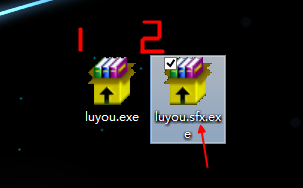
1、一,提取:
需要提取一款软件,在点击运行时可以正常运行,
如图,我点击那个运行图标,它可以正常运行,且功能正常,那么证明这个软件已经可以不用安装独立运行了,(可是每次运行都需要打开文件夹,再运行,——麻烦,主要是这么多文件稍不注意可能误删了一个,可能就会导致不能用了)

2、二,压缩:
我们选中提取出来的所有文件,然后如图一样,单击右键,选择“添加到压缩文件。”

3、这里我们不要动任何设置,直接点击确定即可。

4、三,自解压设置:
然后出来一个压缩包,我们右键单击压缩包,在出来的选项中,我们选择“用winrar打开”。


5、我们在出来的所有项目中,找到启动的那个程序,然后选中它,点击重命名,
在出来如图二一样的界面后,我们复制它的名称,(复制名称后面会用到,避免手动输入输错)


6、然后我们 点击 “自解压格式”,
在出来的界面中,再点击“高级自解压选项”


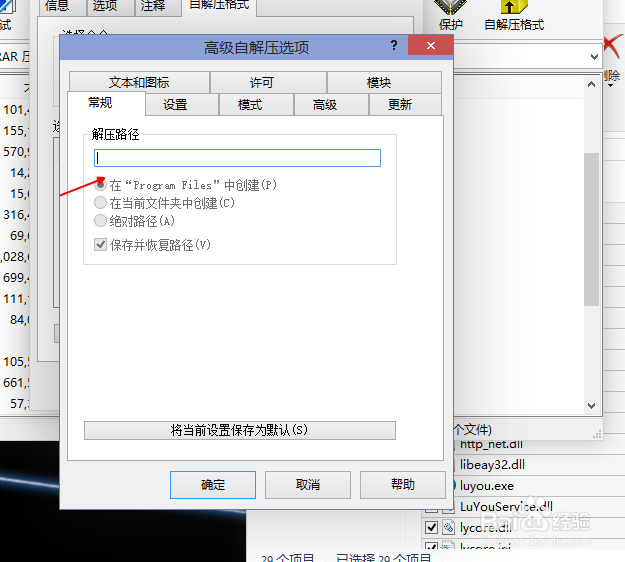
7、在出现如下图这个因而时,不用设置任何东西,
一:直接点击“设置”翻到图二的界面在红色方框所指的内容内粘贴刚才复制的名称。
二:然后点击“模式”选项,跳到如图四的界面,勾上红色箭头所指的那个选项。
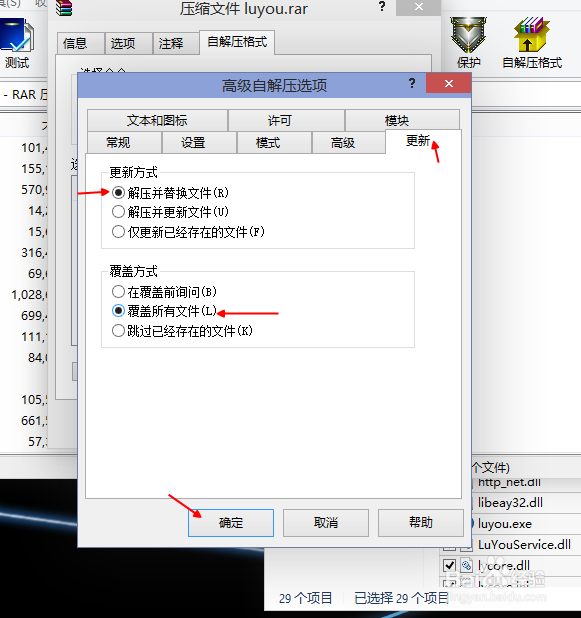
三:然后点击“更新”选项,出现如图五的界面,也勾上红色箭头所指的那个选项。
以上三步的设置好以后,点击红色箭头所指的那个“确定”


8、接下来,会生成如图中一样的图标,然后双击它,如果能够运行,那么证明成功了。
1、这个方法,可以一次性在压缩时就可把它生成绿色免安装软件:
我们在上面第2步进行完时,在出来的界面中 勾上红色箭头所指的那个选项。如图。
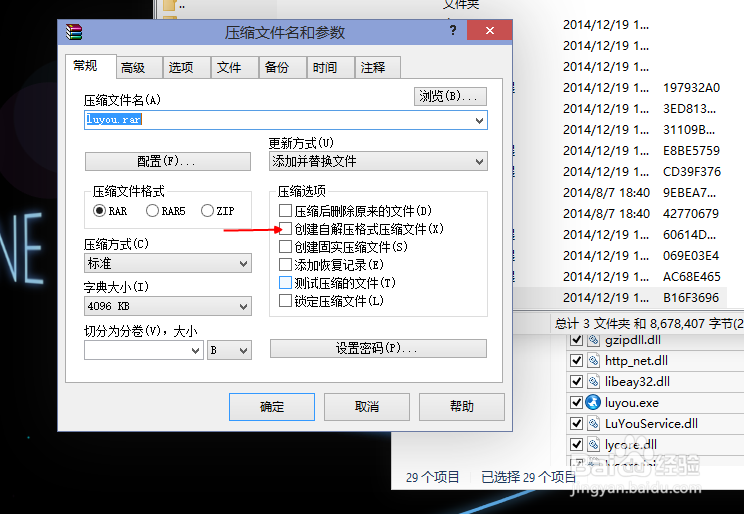
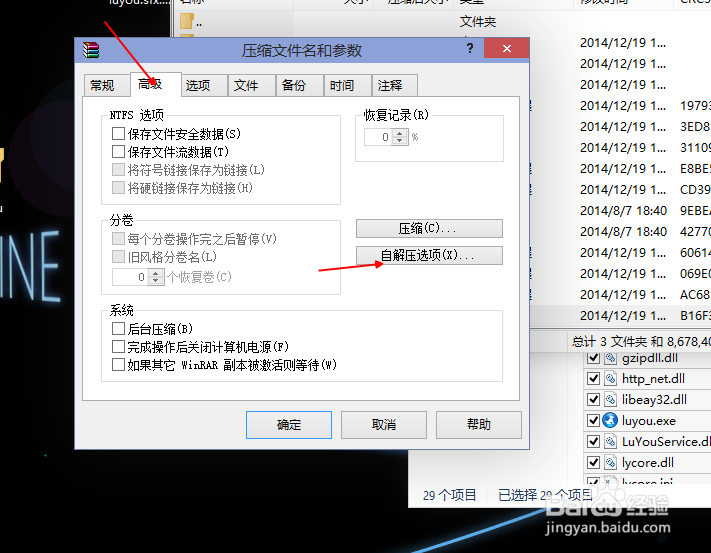
2、然后点击”高级“,在出来的界面中,选择,”自解压选项“
之后出来的设置按上面第七步一样的设置,设置完成后点击确定即可。
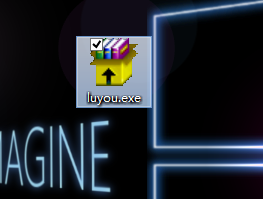
3、生成后会出现下图样的图标,
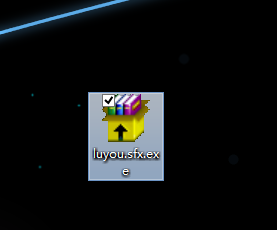
4、注意,方法1和方法2生成的程序,图标都是一样,它的名称是不一样的。步骤2生成的会多出sfx三个字母,
当然这对于使用是没有任何区别和影响的。