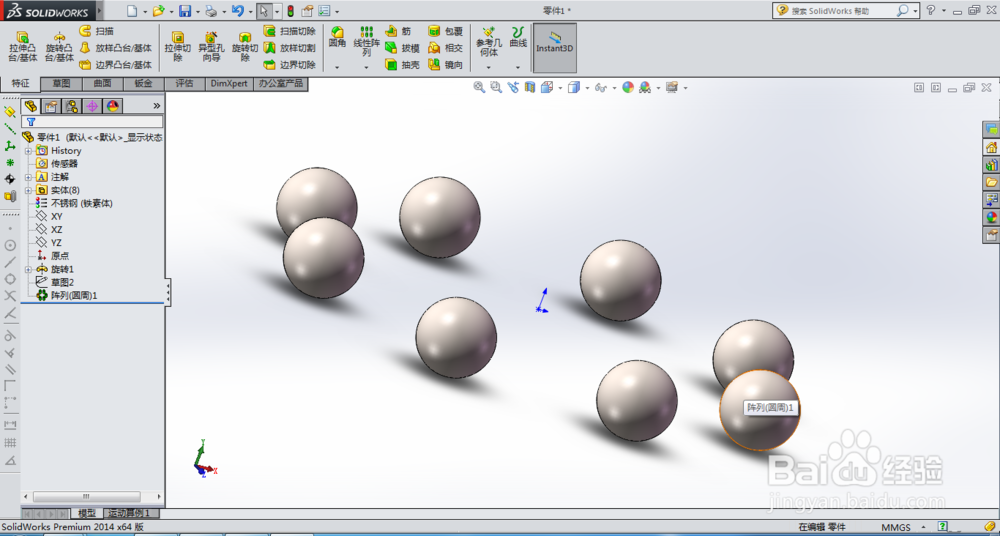
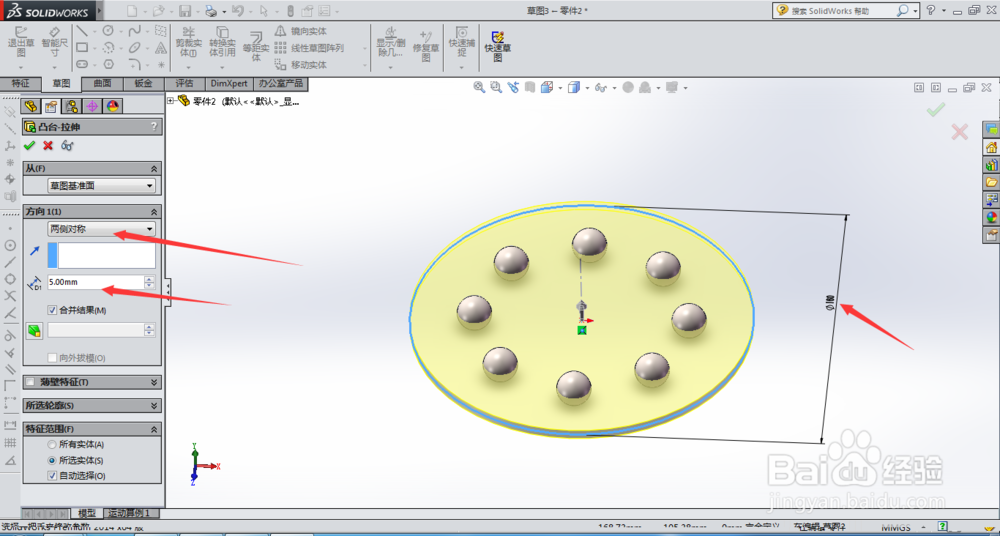
1、先打开前面创建的滚珠,拉伸一个支架骨出来,直接绘制一个圆对称拉伸即可,如图所示
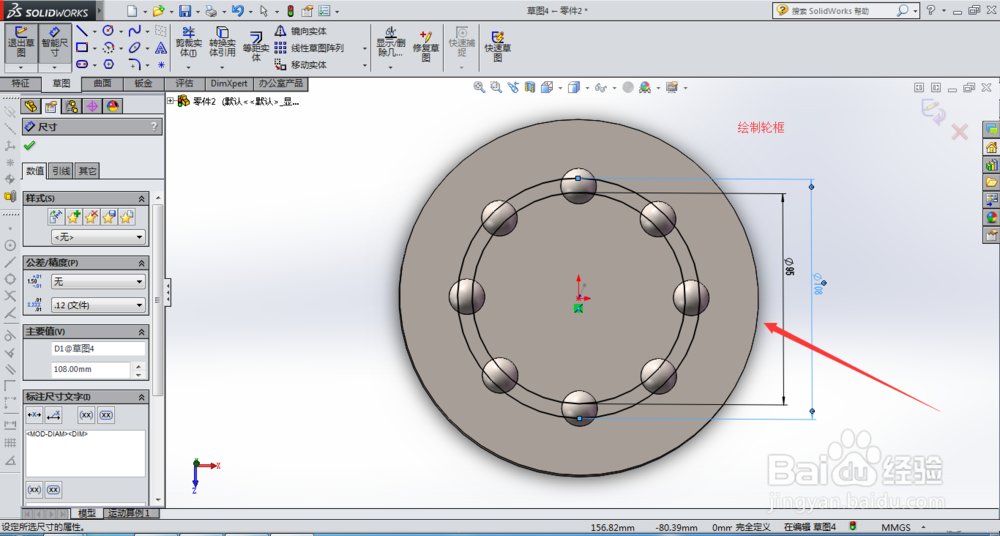
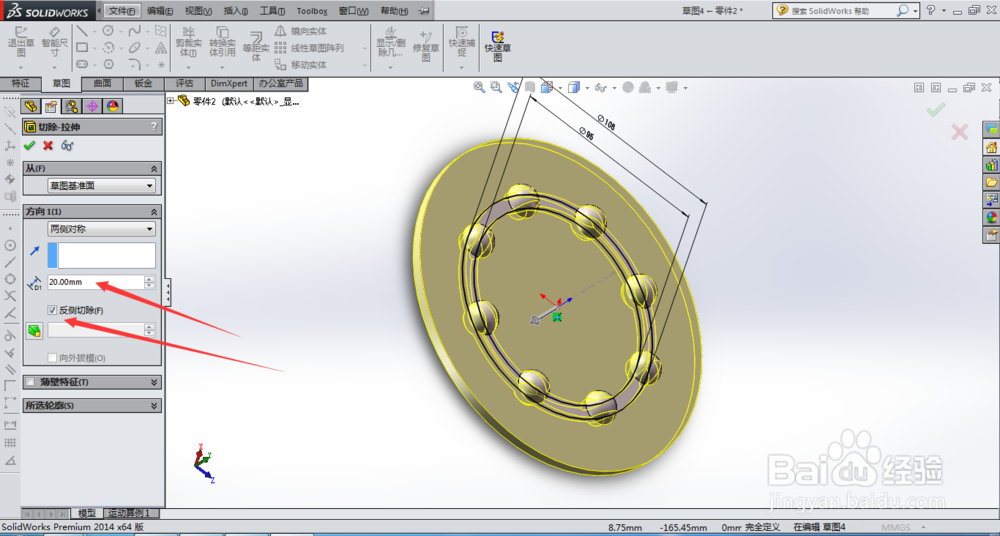
2、再进入草图绘制两个圆,尺寸和支架内外圈一致,使用对称拉伸切除,注意要选取反向切除,完成效果如图
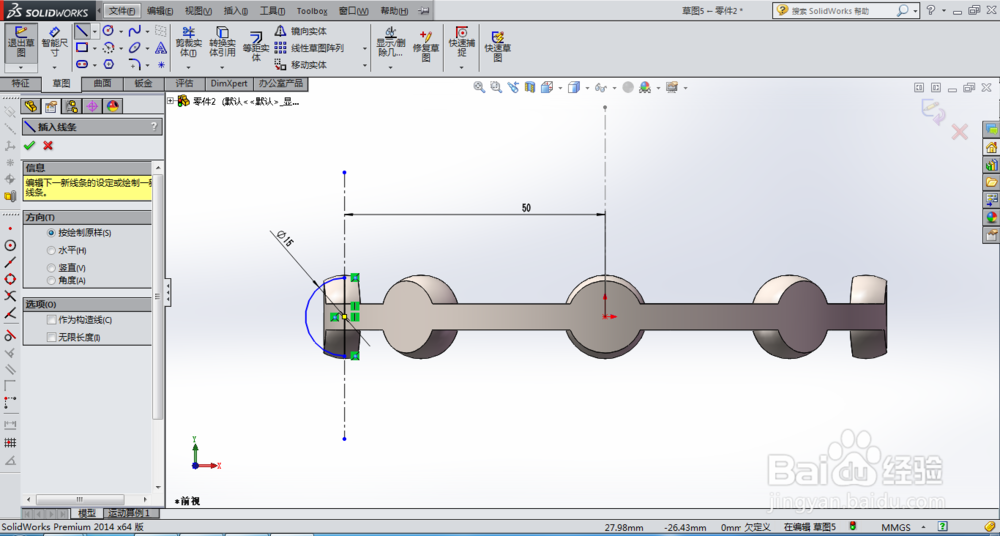
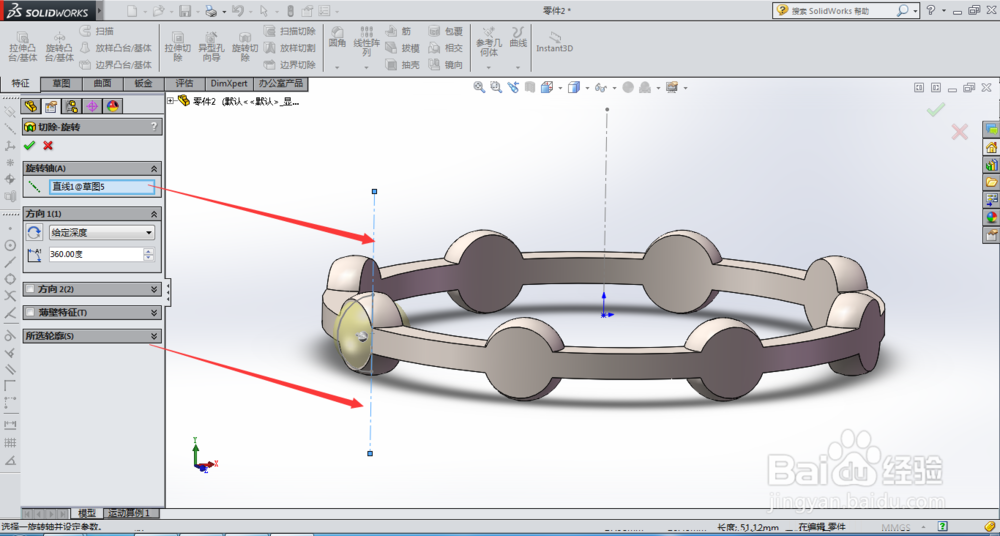
3、再进入草图绘制半圆及旋转中心线,如图,进行旋转切除成滚珠孔,注意选取草图基准面的方位要与圆心重合。
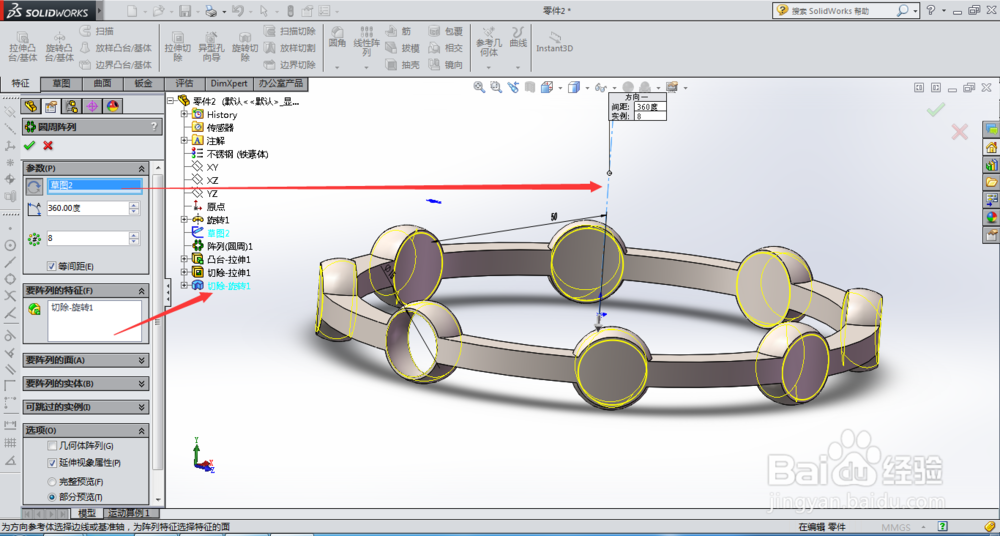
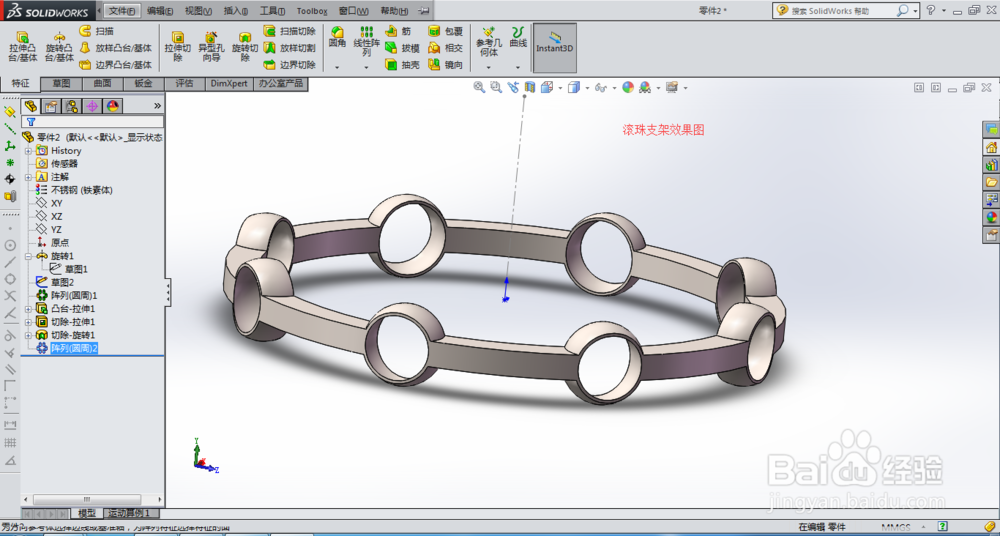
4、最后使用圆形阵列命令,以中心线为旋转轴,刚刚旋转切除的特征为旋转特征,等间距阵列8个,完成后最后效果如图
时间:2026-05-06 22:33:43
1、先打开前面创建的滚珠,拉伸一个支架骨出来,直接绘制一个圆对称拉伸即可,如图所示
2、再进入草图绘制两个圆,尺寸和支架内外圈一致,使用对称拉伸切除,注意要选取反向切除,完成效果如图
3、再进入草图绘制半圆及旋转中心线,如图,进行旋转切除成滚珠孔,注意选取草图基准面的方位要与圆心重合。
4、最后使用圆形阵列命令,以中心线为旋转轴,刚刚旋转切除的特征为旋转特征,等间距阵列8个,完成后最后效果如图
