图解开启IIS8服务及配置.NET 4.5

 时间:2026-02-13 12:01:42

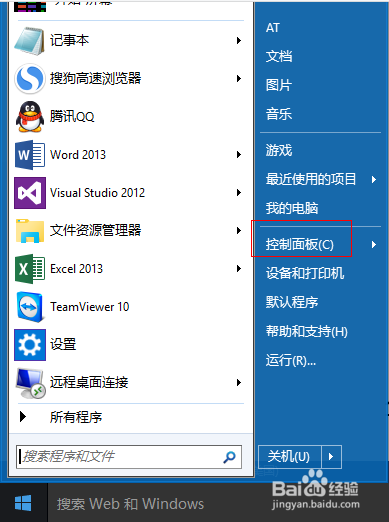
1、右键电脑桌面左下角的开始菜单,如下图所示:
图解开启IIS8服务及配置.NET 4.5

2、控制面板—>程序—>打开或关闭Windows功能,如下图所示:

图解开启IIS8服务及配置.NET 4.5

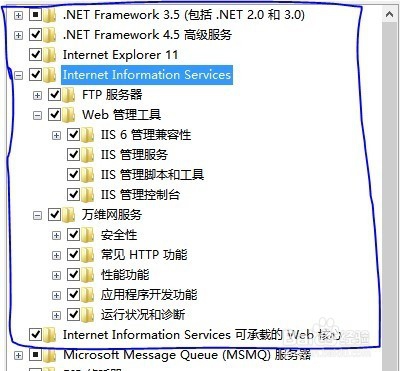
3、安装如下功能,如下图所示:

图解开启IIS8服务及配置.NET 4.5

1、输入安装指令

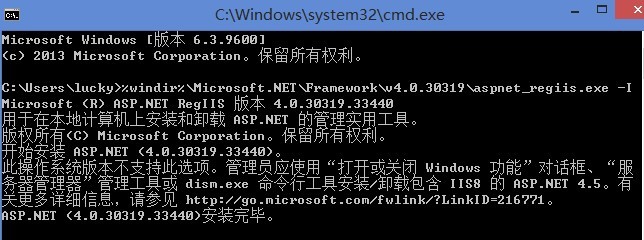
开始—>cmd,在命令管理器里输入以下这样一串字符按Enter键即可:

%windir%\Microsoft.NET\Framework\v4.0.30319\aspnet_regiis.exe -I

安装之后提示有问题,但是不影响功能,不用理会它,如下图所示:
图解开启IIS8服务及配置.NET 4.5

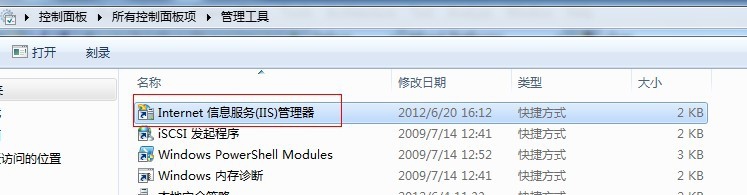
2、安装完成之后查看IIS管理工具,如下图所示:

图解开启IIS8服务及配置.NET 4.5

3、打开管理工具中的应用程序池,里面有.net v4.5则IIS8配置完毕,如下图所示:
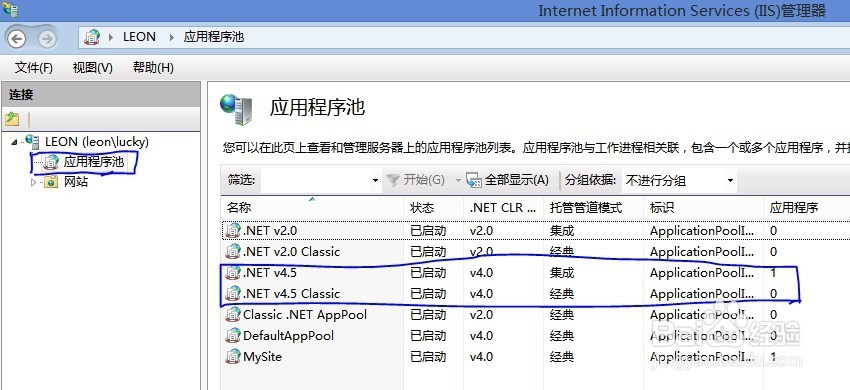
图解开启IIS8服务及配置.NET 4.5

4、以上是IIS8的服务启动及配置.net 4.5的步骤。

  • 如何修复右键无新建Microsoft Word文档菜单
  • 怎样在win10系统中用命令查看计算机的综合信息
  • 水煮鸡肉减肥怎么煮
  • wps怎么绘制圆柱体
  • 如何打开Windows10系统的Charm栏?
  • 热门搜索
    天津旅游景点介绍 吉安旅游景点大全 郑州旅游地图 昌平旅游景点 永定土楼旅游 南京免费旅游景点 怀化旅游网 南京途牛旅游网 哈尔滨旅游景区 十一国内旅游推荐