如何取消Win7窗口透明效果设置

 时间:2026-02-12 17:17:17

1、方法一之个性化设置

      个性化设置是最常通用的设置,先在桌面空白处右键,在弹出的菜单中,选择“个性化”这一项。

如何取消Win7窗口透明效果设置

2、         进入个性化设置窗口后,找到“窗口颜色”这一项,点击进入。

如何取消Win7窗口透明效果设置

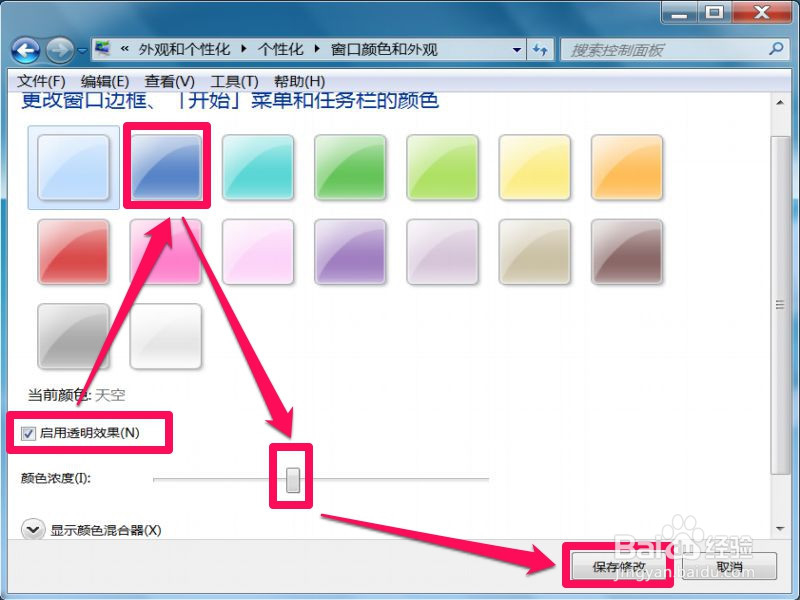
3、      在窗口颜色与处观界面,可以先设置窗口的颜色,我偏受蓝色,最好是深蓝,所以把颜色浓度调到最高。
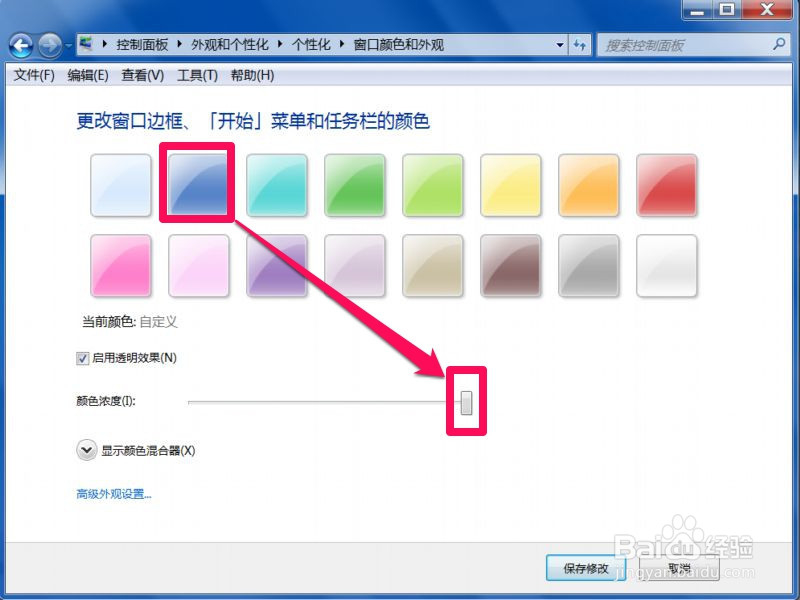
如何取消Win7窗口透明效果设置

4、      如果想要去掉窗口透明效果,把“启用透明效果”这一项勾选去掉,然后按“保存修改”,就设置完成了。

如何取消Win7窗口透明效果设置

5、      设置好后,返回后,看看窗口上下边框(包含任务栏)颜色与透明效果,已经不再透明了。

如何取消Win7窗口透明效果设置

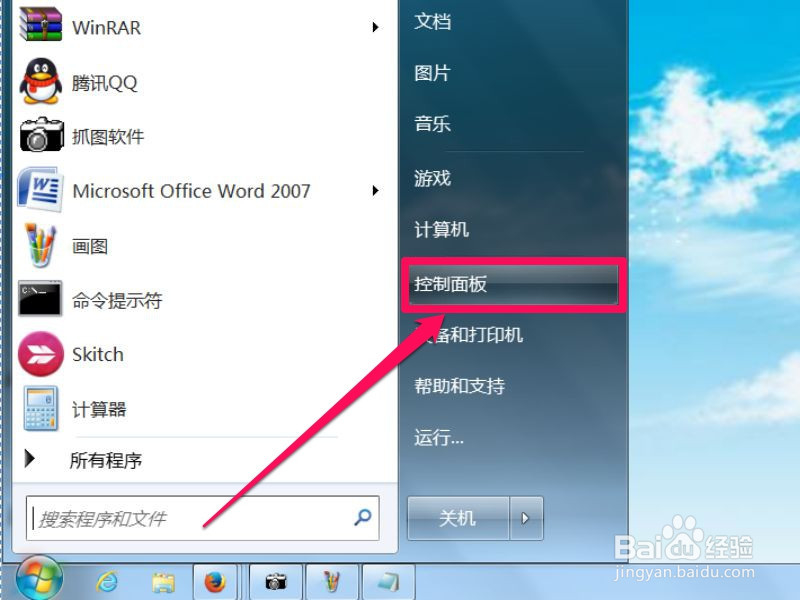
6、方法二之控制面板

       第二种方法,其实就是第二条设置路径而且已,这个方法是打开“开始”菜单,从控制面板进去设置

如何取消Win7窗口透明效果设置

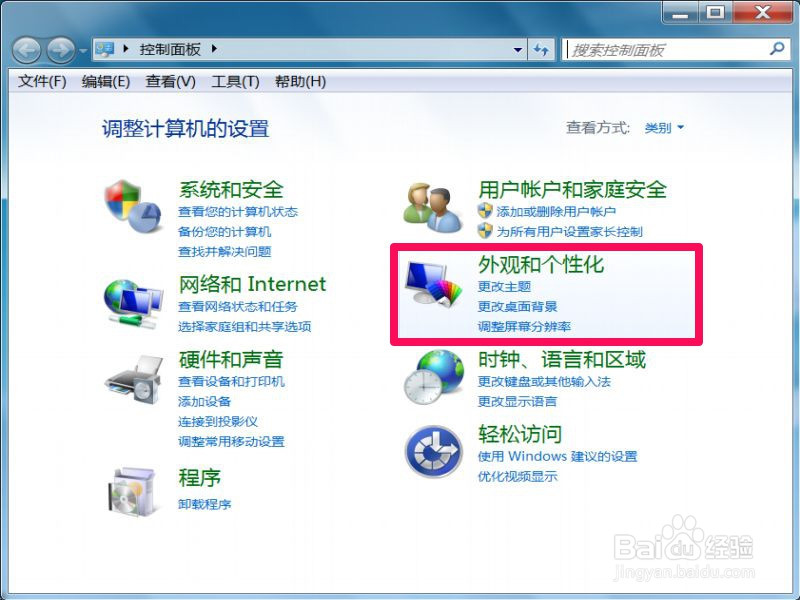
7、      在控制面板的类别视图下,选择“外观和个性化”这一项,点击进入。

如何取消Win7窗口透明效果设置

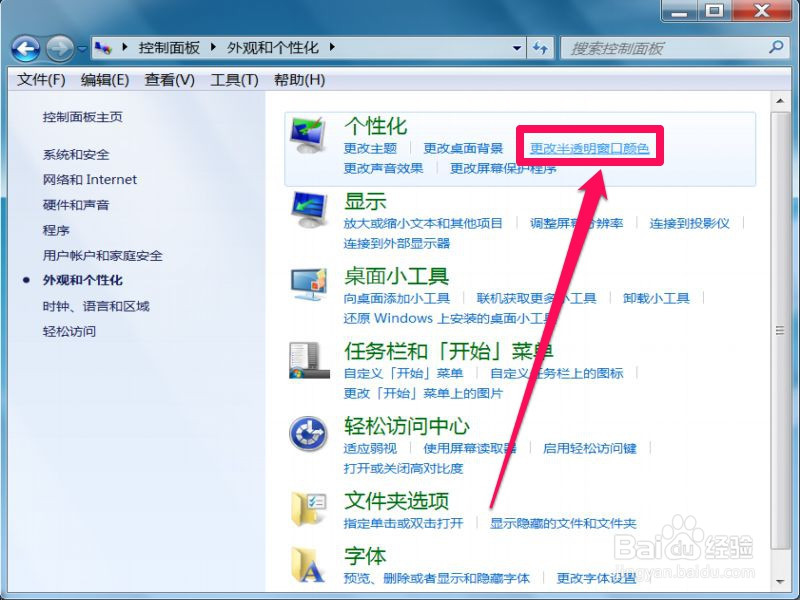
8、       在外观和个性化窗口,先在右侧窗口找到“个性化”下的“更改半透明窗口颜色”这一项。

       进去之后的设置方法,与上面方法一样,不再赘述。
如何取消Win7窗口透明效果设置

如何取消Win7窗口透明效果设置

  • win10系统怎么设置合并任务栏按钮
  • Windows11怎么关闭应用通知
  • 3060ti功耗多高
  • Win10如何删除开始菜单文件夹?
  • win10系统电脑锁屏界面如何显示天气情况?
  • 热门搜索
    去厦门旅游攻略 咸阳旅游景点大全 西双版纳的旅游景点 中国旅游饭店行业规范 张家界旅游咨询 菲律宾长滩岛旅游攻略 云南旅游图 杭州周边旅游景点 浙江安吉旅游 甘南旅游地图