PPT2016如何设计主题?

 时间:2026-04-22 20:43:38

1、首先,新建一个新的演示文稿,最好将文件名直接修改,而不要直接就是“新建 Microsoft PowerPoint 演示文稿.pptx”,要养成好习惯。

PPT2016如何设计主题?

2、新建完以后,双击打开,这时并不会有幻灯片出现,需要“单击以添加第一张幻灯片”

PPT2016如何设计主题?

3、单击以后,只是白色背景,它是最普通的,并没有什么高大上的主题。

PPT2016如何设计主题?

4、在菜单栏中,找到“主题”这个菜单,单击一下。

PPT2016如何设计主题?

5、再单击主题这右下角的这个下拉菜单的按钮,就是这个小倒三角。

PPT2016如何设计主题?

6、鼠标移动到每个主题上,可以预览到样子,选择喜欢的主题后单击鼠标,就选中主题了。

PPT2016如何设计主题?

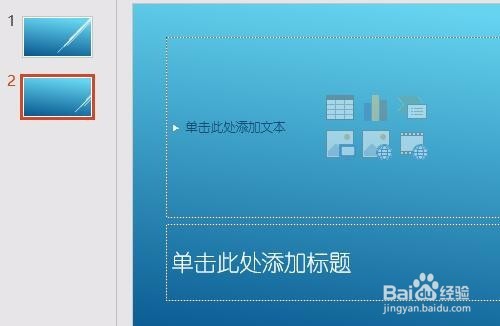
7、选中第一张幻灯片以后,按回车键,就可以自动生成下一张幻灯片,而且这张幻灯片的版式和第一页并不太一样。
PPT2016如何设计主题?

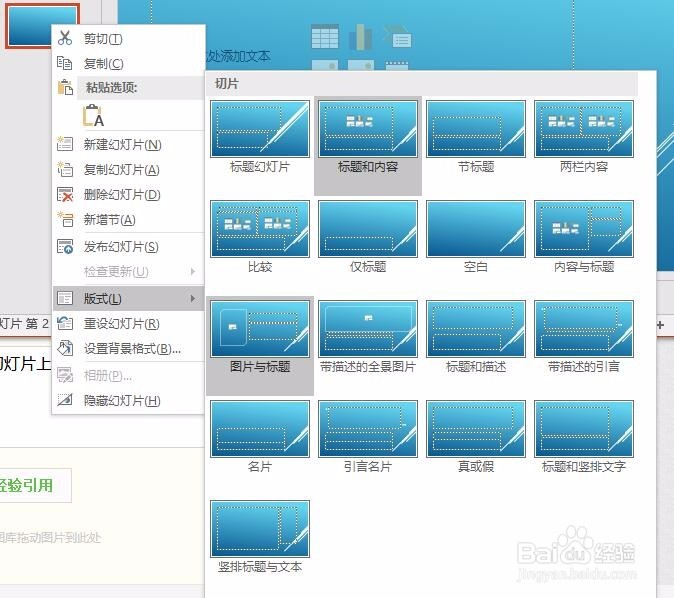
8、可以在幻灯片上右键,版式,选择适合的版式,进行使用。

PPT2016如何设计主题?

  • ppt背景渐变预设颜色怎么设置
  • ppt演示文稿如何设置背景颜色为橄榄色
  • PPT中如何设置图片发光
  • 在PPT中给图片添加棱台透视效果的方法
  • PPT文档如何按段落设置旋转效果
  • 热门搜索
    河南春节旅游最佳去处 甘南旅游攻略自驾 鞍山旅游景点大全 安徽宁国旅游 北京到三亚旅游 合肥旅游汽车站时刻表 桂林旅游景点图片 闸坡旅游攻略 广州旅游景点介绍 沈阳到海南旅游专列