1、在插入选项卡中点击形状,选择其中的曲线。
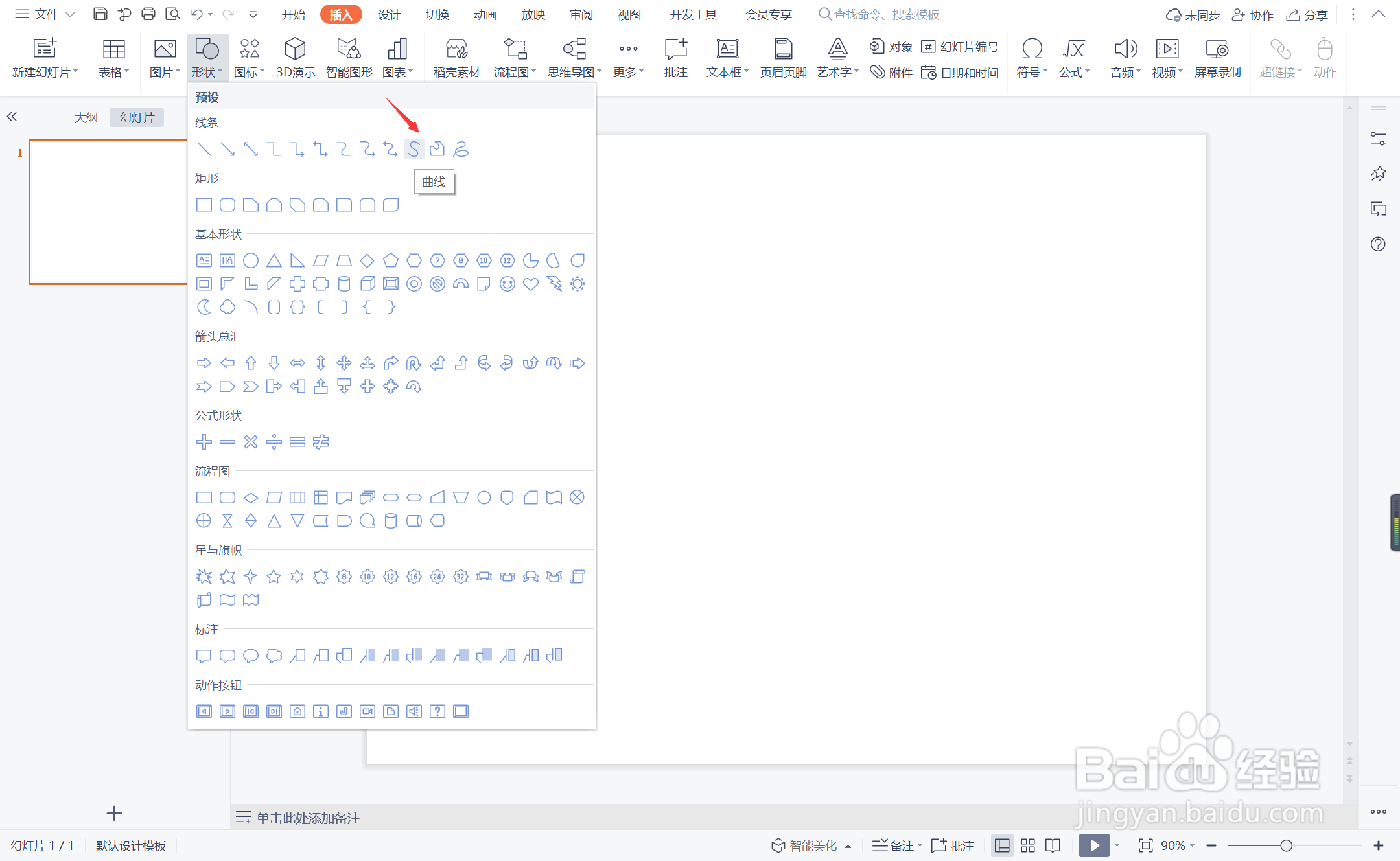
2、在页面上绘制出两条任意的曲线,并交错进行摆放,效果如图所示。

3、选中两条曲线,颜色填充为蓝色,线条宽度设置为1.5磅。

4、接着再插入大小一致的正圆形,放置在曲线的重合位置处。
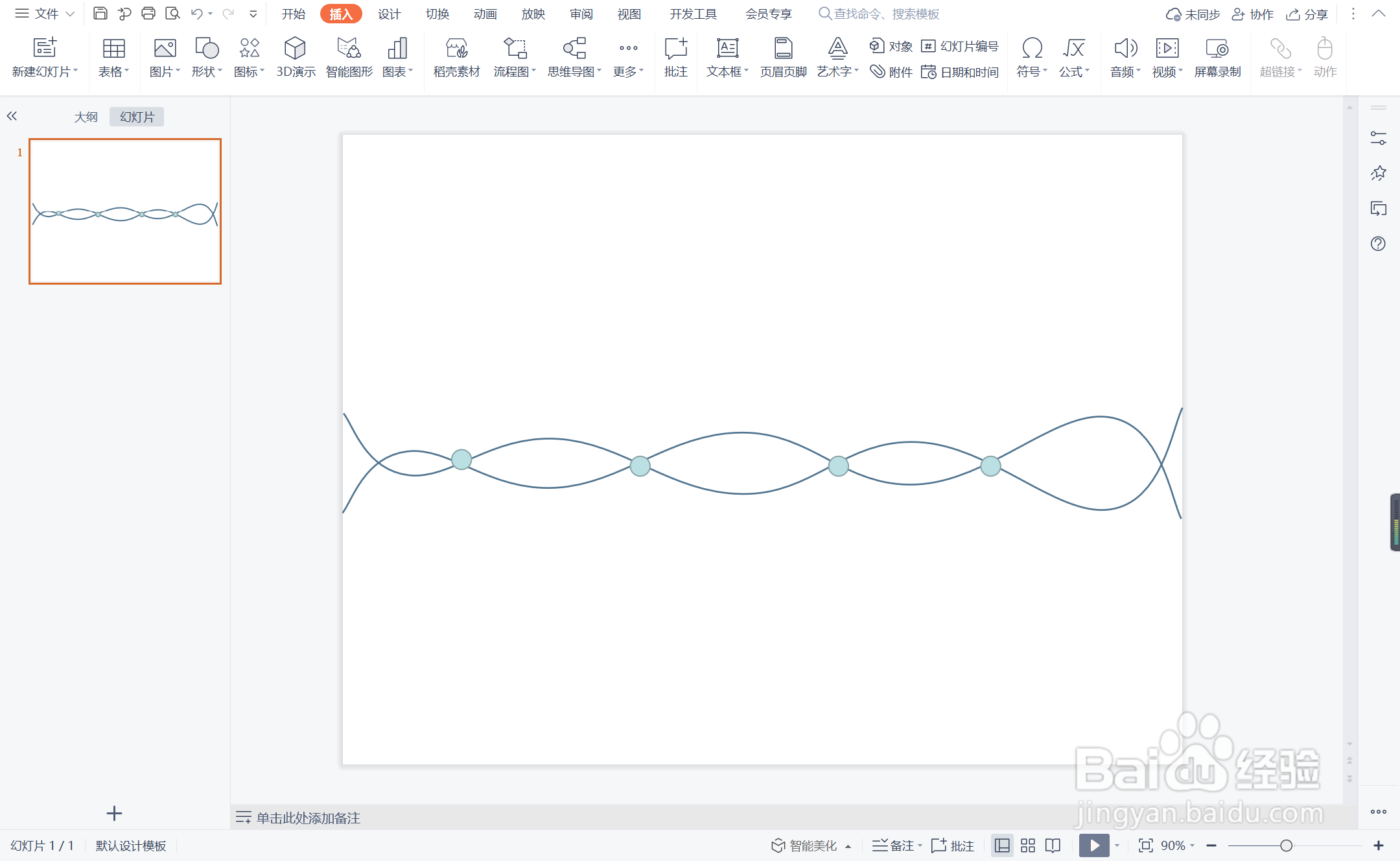
5、选中圆形,颜色填充为红色,设置为无边框。
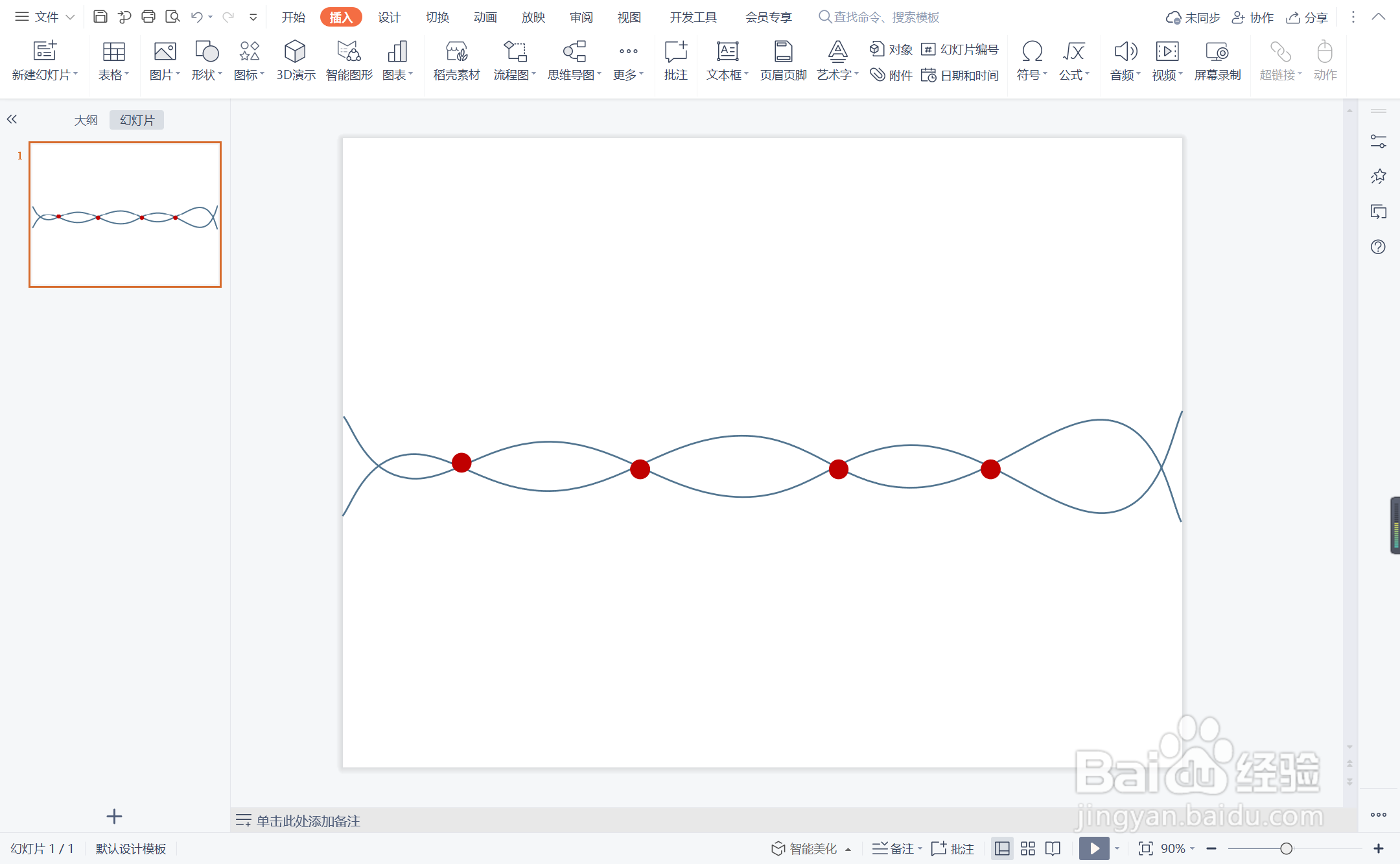
6、在圆形上下两侧分别输入序号和标题,这样简约立体型目录就制作完成了。

时间:2026-04-30 20:53:16
1、在插入选项卡中点击形状,选择其中的曲线。
2、在页面上绘制出两条任意的曲线,并交错进行摆放,效果如图所示。
3、选中两条曲线,颜色填充为蓝色,线条宽度设置为1.5磅。
4、接着再插入大小一致的正圆形,放置在曲线的重合位置处。
5、选中圆形,颜色填充为红色,设置为无边框。
6、在圆形上下两侧分别输入序号和标题,这样简约立体型目录就制作完成了。
