1、首先打开Excel表格。如下图
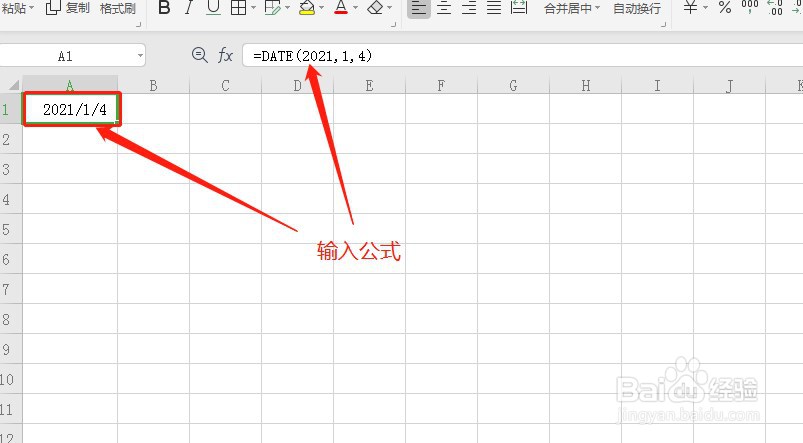
2、鼠标点击【A1】单元格,并输入:“=DATE(2021.1.4)”,按回车键。如下图
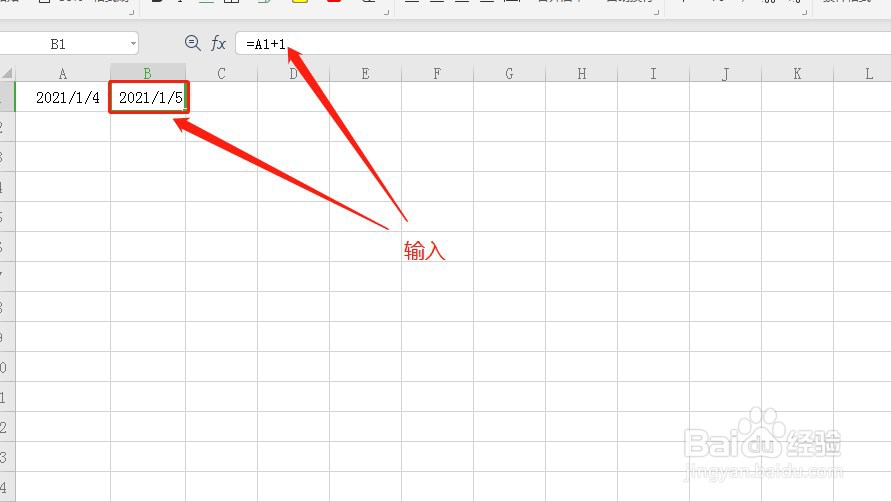
3、鼠标点击【B1】单元格,并输入:“=A1+1”,按回车键。如下图
4、把鼠标指针放在【B1】单元格右下角位置,待鼠标指针变成“+”符号,按住鼠标左键向右拖动。如下图

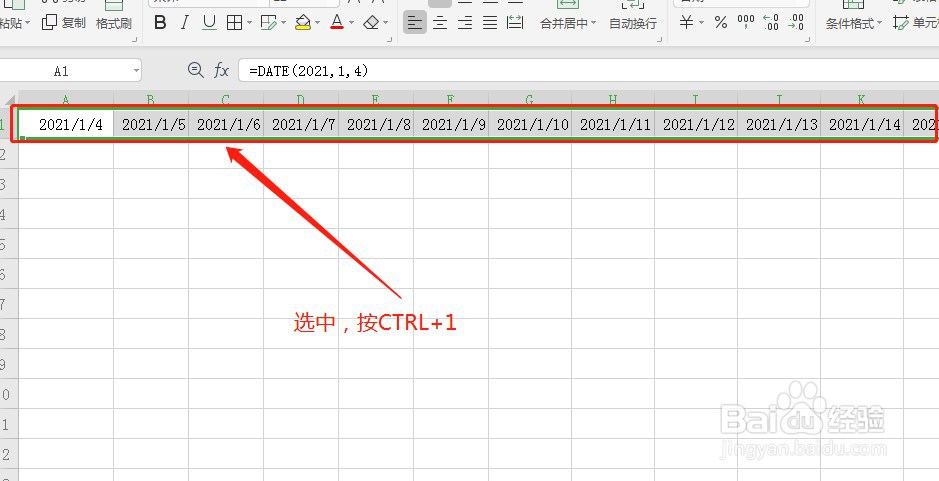
5、用鼠标拉选第一行,按【CTRL+1】键。如下图
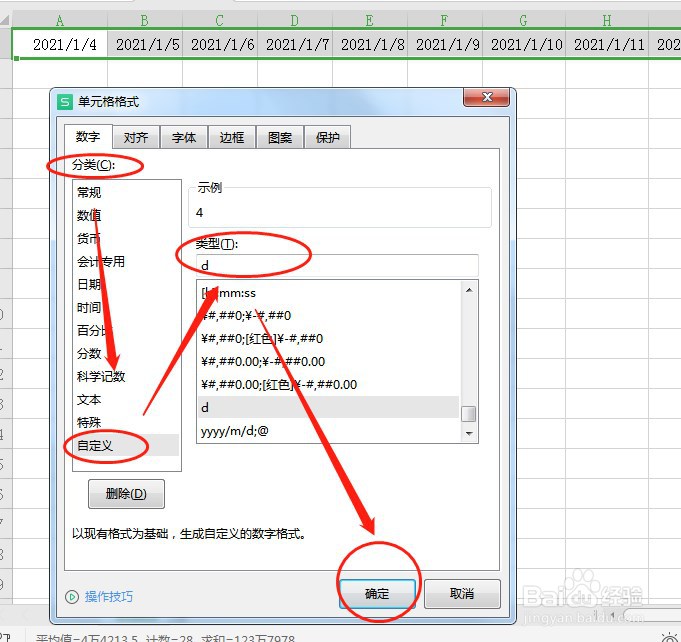
6、在弹出的【单元格格式】对话框中,点击【分类】选项下面的【自定义】菜单,在【类型】菜单下面输入“d”,点击确定。如下图
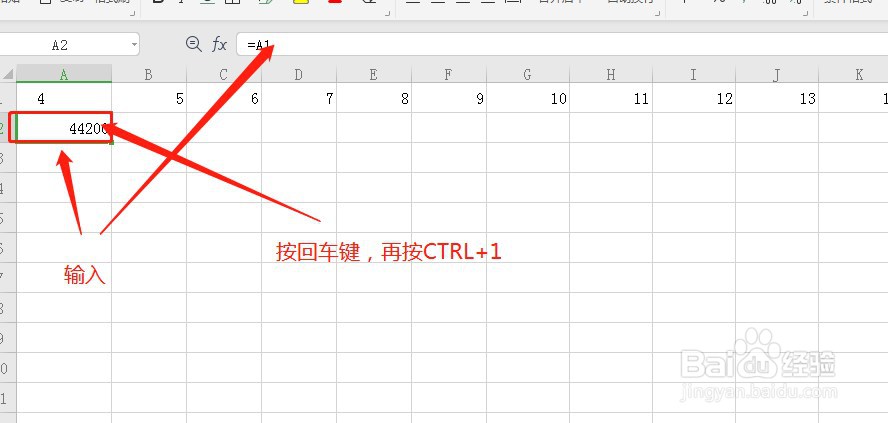
7、鼠标点击【A2】单元格,并输入:“=A1”,按回车键,鼠标点击【A2】单元格,按【CTRL+1】键。如下图
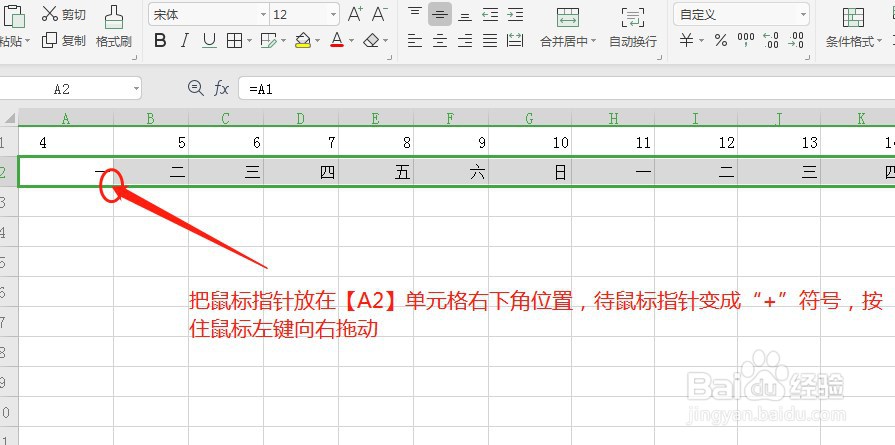
8、在弹出的【单元格格式】对话框中,点击【分类】选项下面的【自定义】菜单,在【类型】菜单下面输入“aaa”,点击确定。如下图

9、把鼠标指针放在【A2】单元格右下角位置,待鼠标指针变成“+”符号,按住鼠标左键向右拖动。如下图
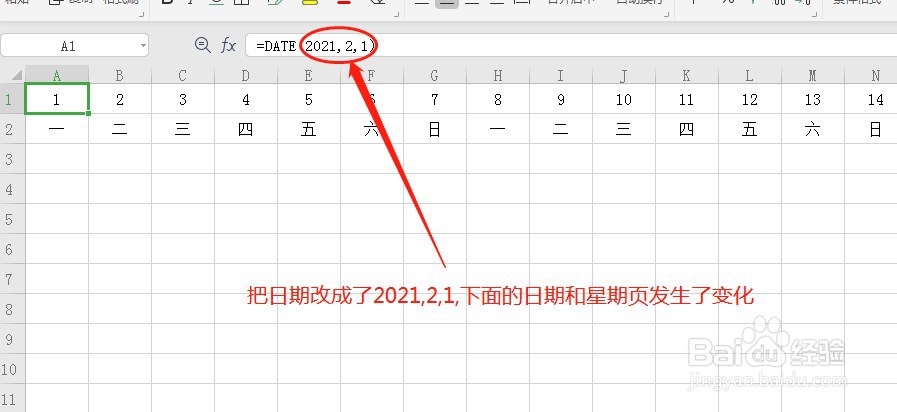
10、鼠标点击【A1】单元格,浏览下日期和星期是否发生变化。如下图