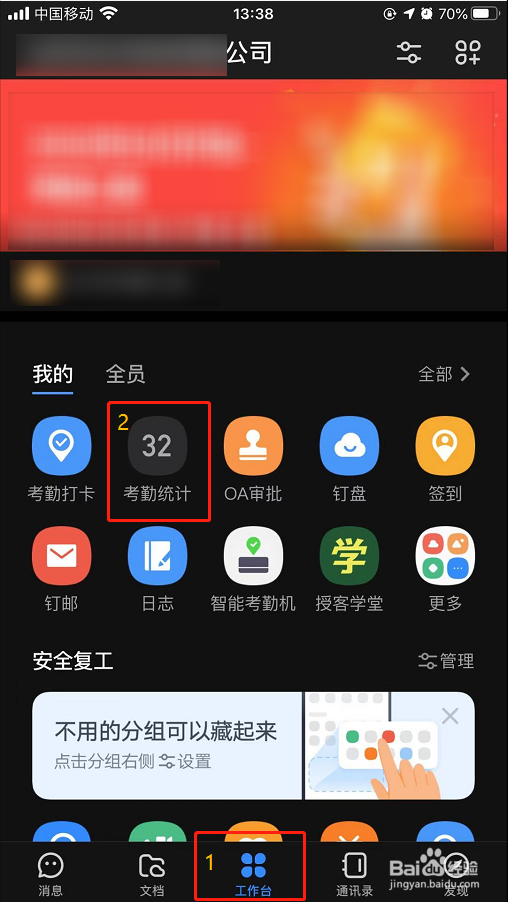
1、在手机端打开钉钉,点击下方的【工作台】,然后找到【考勤统计】点击。
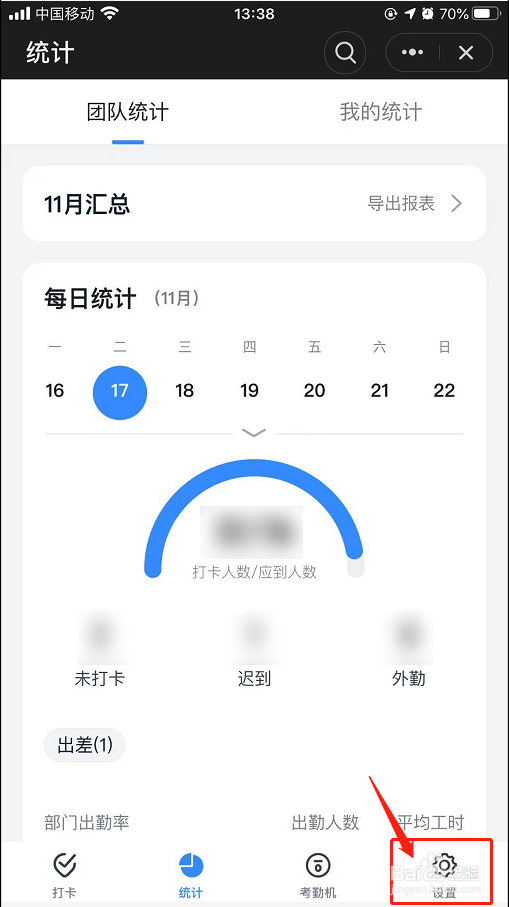
2、进入统计页面后,点击右下角的【设置】按钮。
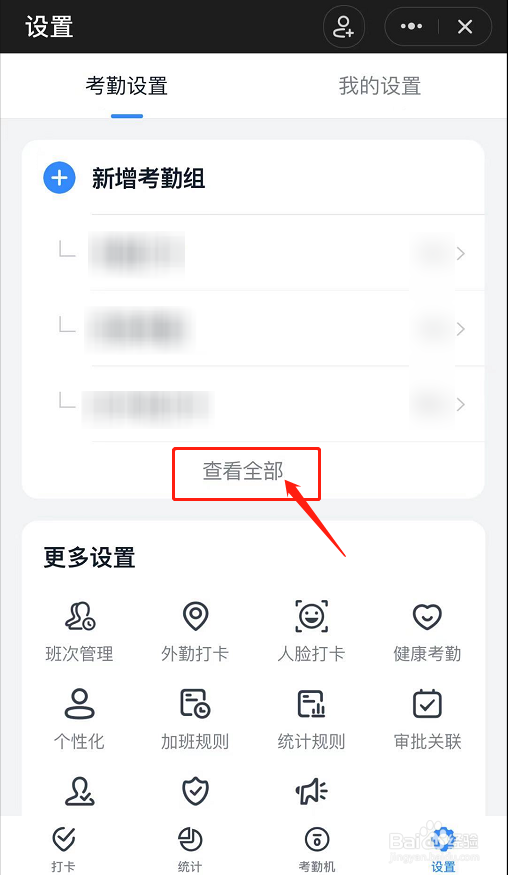
3、在考勤设置中点击【查看全部】,查看全部的考勤分组。
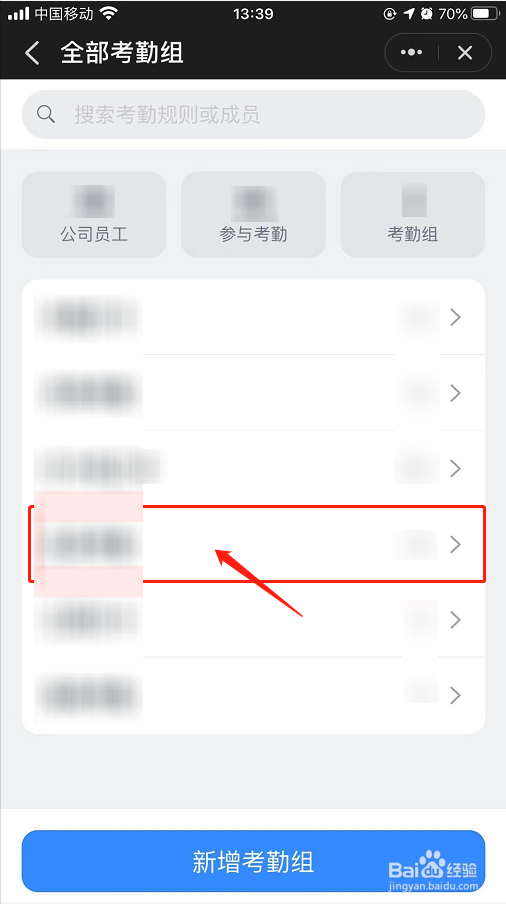
4、选择新成员所在考勤分组,点击进入。
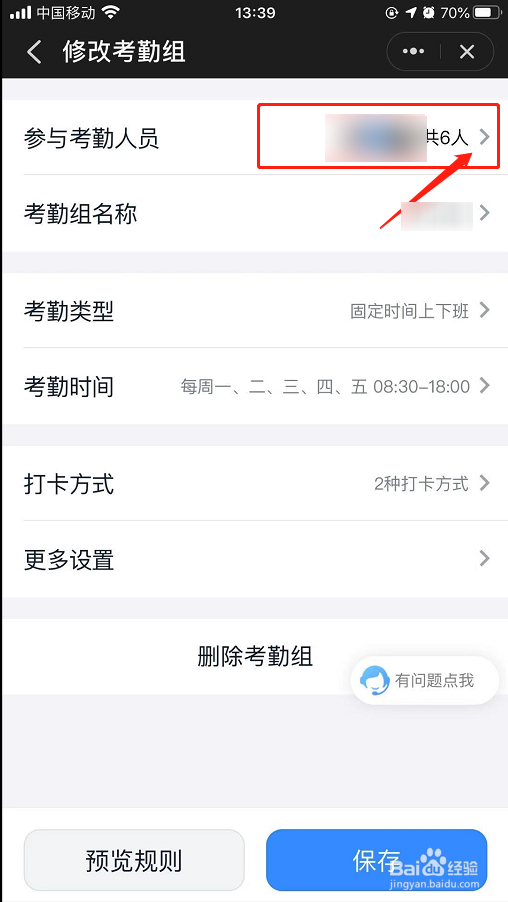
5、点击第一项【参与考勤人员】。
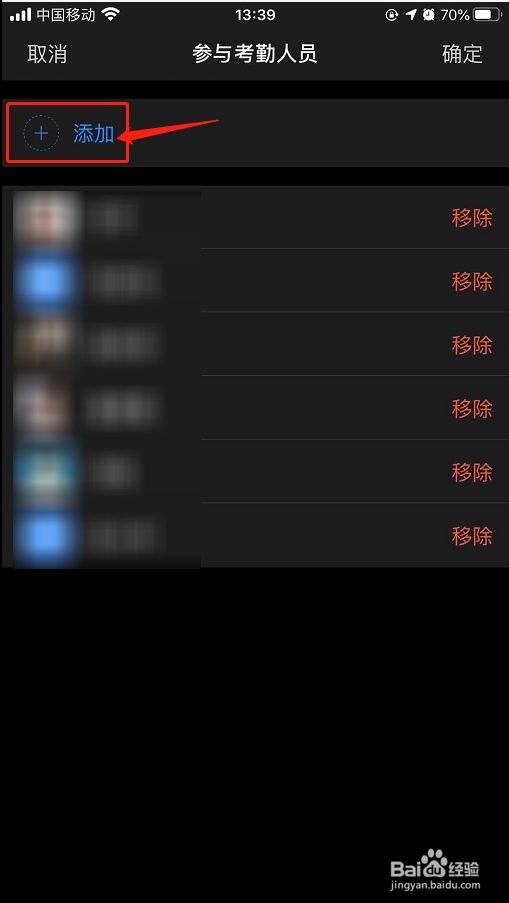
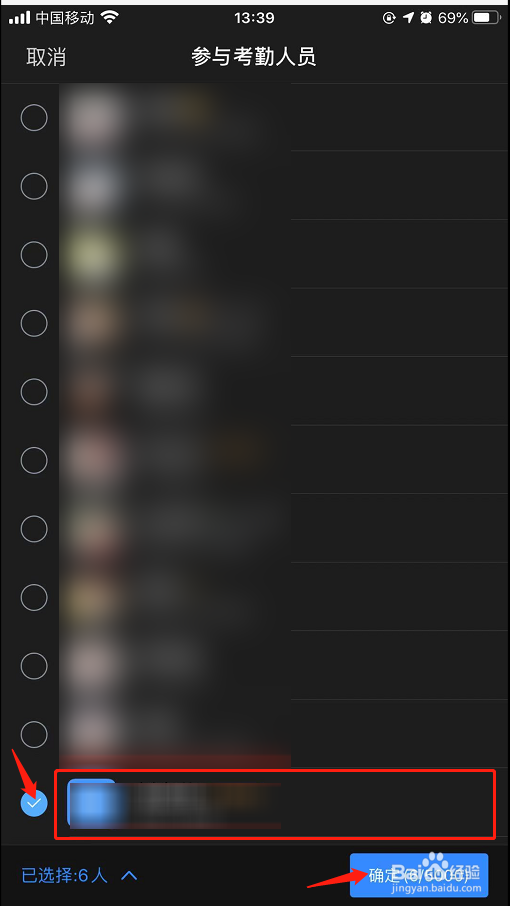
6、点击【添加】,在弹出的人员目录中选择新成员,点击【确定】,完成添加。
时间:2026-04-22 20:21:59
1、在手机端打开钉钉,点击下方的【工作台】,然后找到【考勤统计】点击。
2、进入统计页面后,点击右下角的【设置】按钮。
3、在考勤设置中点击【查看全部】,查看全部的考勤分组。
4、选择新成员所在考勤分组,点击进入。
5、点击第一项【参与考勤人员】。
6、点击【添加】,在弹出的人员目录中选择新成员,点击【确定】,完成添加。
