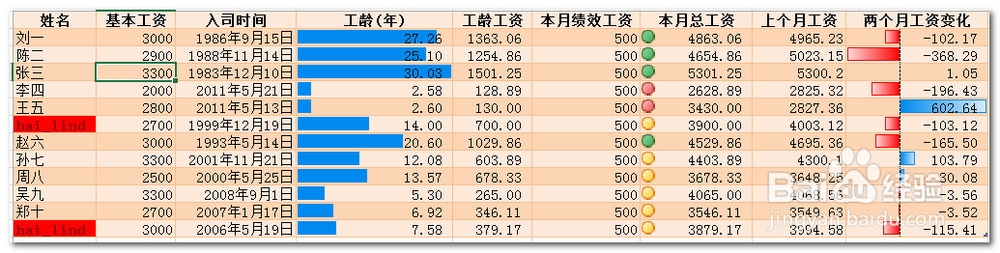
1、我们用前面制作成功的工资表,如图:
2、新建一张工作表,输入图中红色框中的信息,

3、首先我们完成打印日期的自动完成,在“打印日期”一栏中输入公式
=now()

4、在“姓名”这一栏中输入公式
=INDEX(表1[姓名],(MATCH($C$2,工资表!$A:$A,0))-1)
各参数的含义如下:
表1[姓名]:指工资表中的“姓名”这一列
$C$2:是指要查找的员工姓名,即给谁打印工资条,表头中输入的姓名
工资表!$A:$A,0:表示查询整个工资表中姓名这一列全部,不能使用“表1[姓名]”这种形式,因为这里要绝对引用。
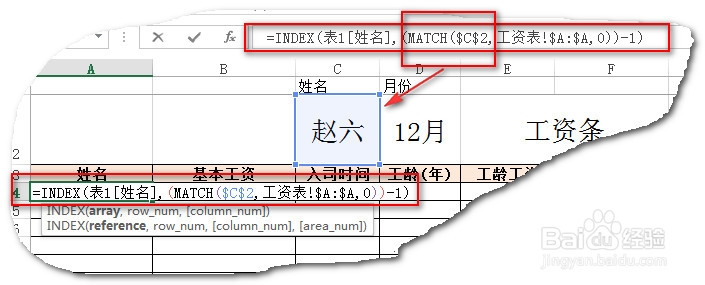
5、然后面右自动填充。如图
=INDEX(表1[基本工资],(MATCH($C$2,工资表!$A:$A,0))-1)
=INDEX(表1[入司时间],(MATCH($C$2,工资表!$A:$A,0))-1)
=INDEX(表1[工龄(年)],(MATCH($C$2,工资表!$A:$A,0))-1)
=INDEX(表1[工龄工资],(MATCH($C$2,工资表!$A:$A,0))-1)
=INDEX(表1[本月绩效工资],(MATCH($C$2,工资表!$A:$A,0))-1)
=INDEX(表1[本月总工资],(MATCH($C$2,工资表!$A:$A,0))-1)
=INDEX(表1[上个月工资],(MATCH($C$2,工资表!$A:$A,0))-1)
=INDEX(表1[两个月工资变化],(MATCH($C$2,工资表!$A:$A,0))-1)
填充后各单元格的公式如上,自动生成的结果与工资表的结果进行对比,如图,完全一样


6、是不是很好用呀,赶快试试吧
