Excel中怎么快速合并多个单元格

 时间:2026-02-14 16:27:40

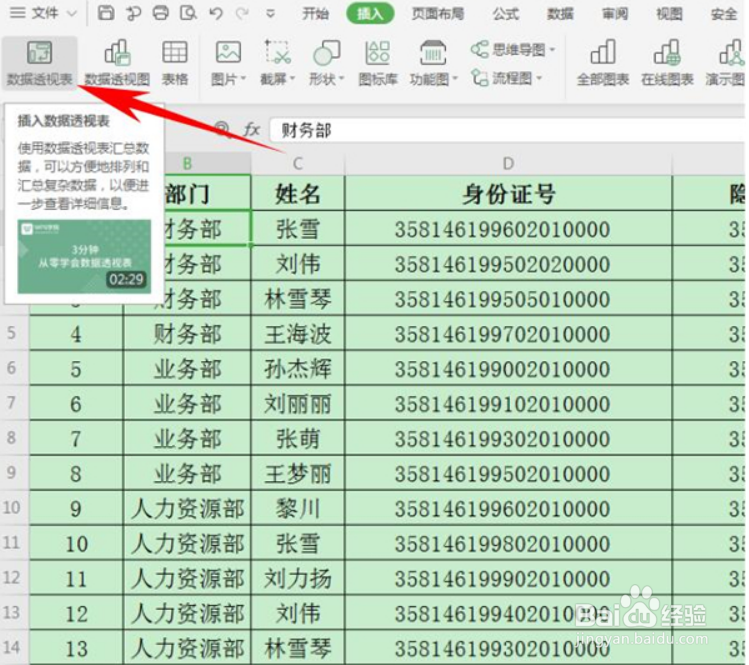
1、看到如下表格,用户需要将重复的多个部门合并,单击工具栏【插入】下的【数据透视表】。
Excel中怎么快速合并多个单元格

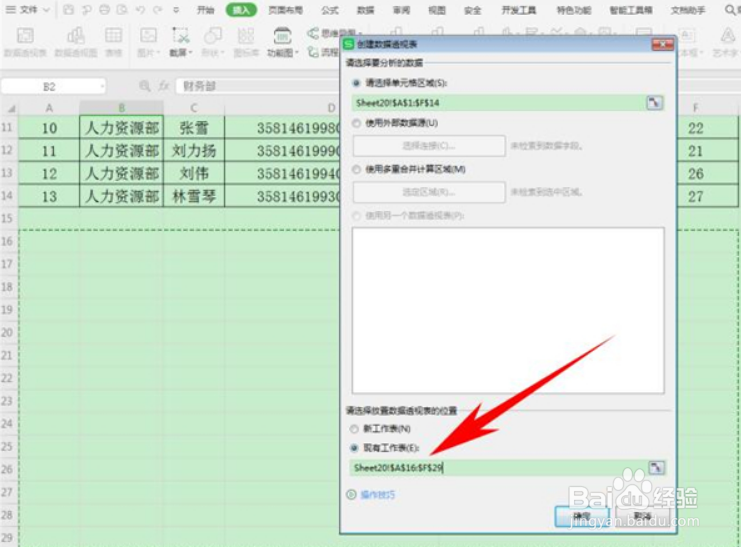
2、弹出【创建数据透视表】的对话框,选择单元格区域,一般系统默认为用户选择完毕,用户也可以选择【使用外部数据源】,引用外部表格,在对话框的下方,可以选择新表创立在新工作表还是现有工作表,单击现有工作表,为新表划定一个范围,设置完毕后单击确定。
Excel中怎么快速合并多个单元格

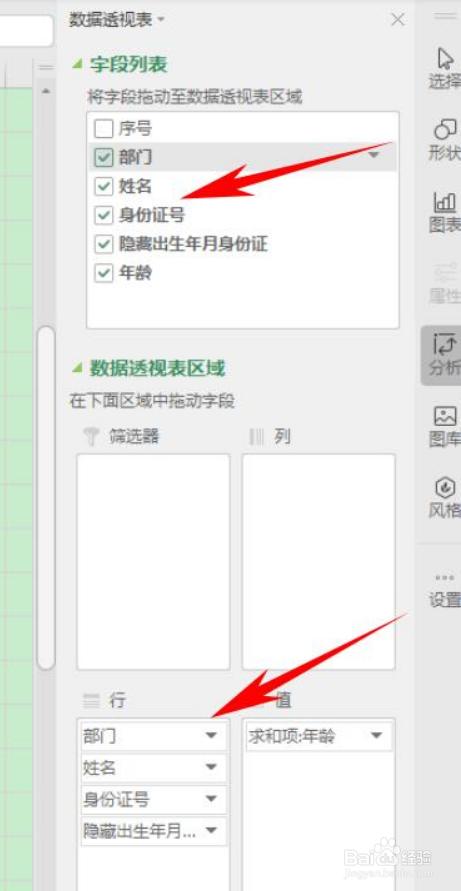
3、弹出【数据透视表】的设置框,选中字段列表当中的字段,拖动至下方的数据透视表区域。
Excel中怎么快速合并多个单元格

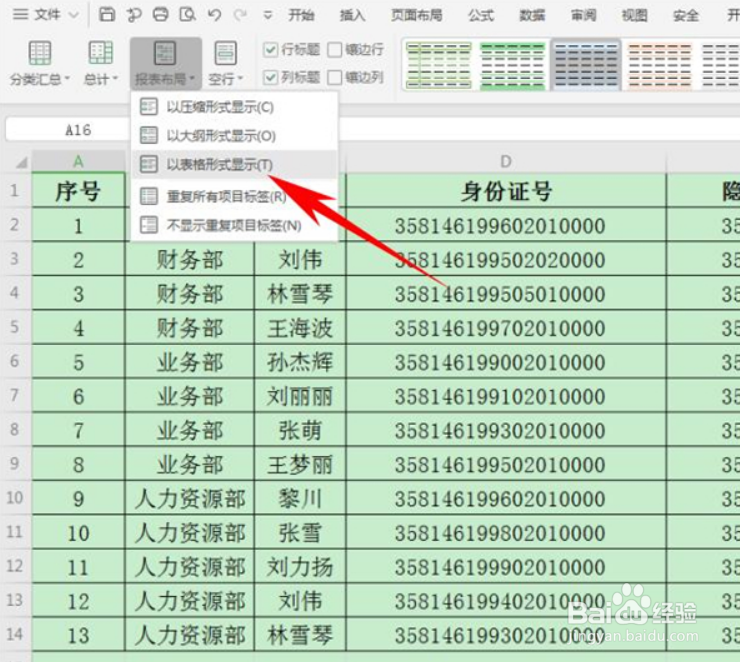
4、然后单击工具栏【设计】下的【报表布局】,在下拉菜单当中选择【以表格形式显示】。
Excel中怎么快速合并多个单元格

5、再次单击工具栏【设计】,选择【分类汇总】,在下拉菜单下选择【不显示分类汇总】。

Excel中怎么快速合并多个单元格

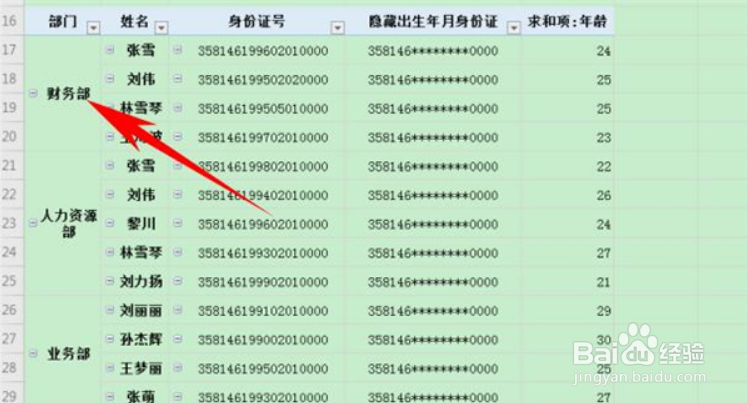
6、可以看到【部门】的单元格就全部被合并成一个显示了,表格看起来简洁明了。
Excel中怎么快速合并多个单元格

  • excel怎么行列互换位置?
  • Excel表格中怎么把两行数据合并到一行
  • 两列怎么互换位置
  • excel表格怎么换列
  • 两个单元格怎么调换位置
  • 热门搜索
    海南国际旅游岛建设发展规划纲要 达美旅游网 潮州旅游景点 杭州旅游线路 云南旅游咨询 新加坡旅游地图 西双版纳旅游网 旅游业发展趋势 旅游人身意外险 百事通旅游