1、启动软件,新建文件,随便导入一张图片示范一下。

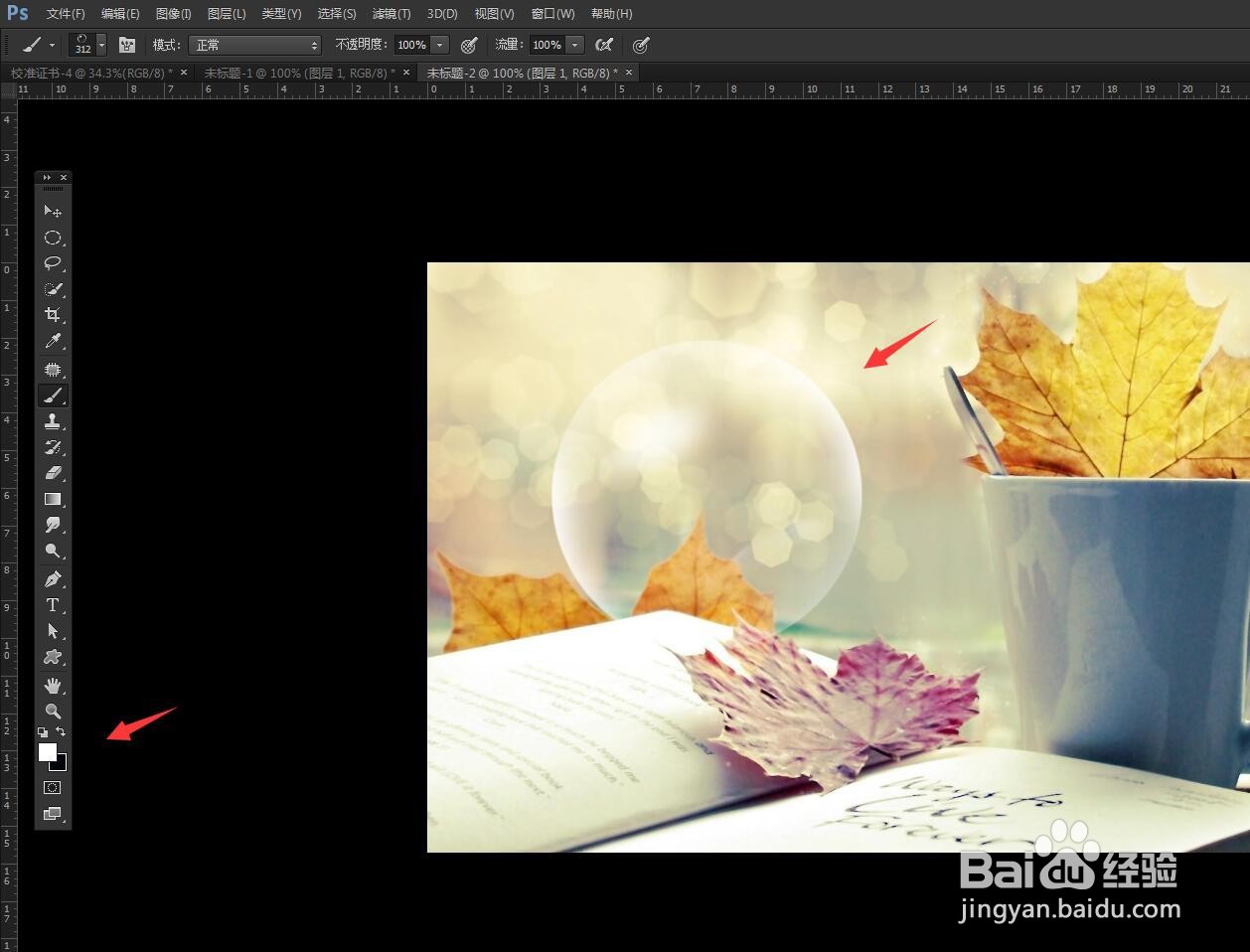
2、选择画笔工具,在笔刷这里选择设置好的气泡。

3、点击一下,可以看到一个大大的气泡效果。
4、打开画笔面板,设置间距,将间距拉大,可以看到预览效果。

5、选择形状动态选项,勾选大小抖动,将滑块向右侧拖动。

6、设置完成,直接拖动鼠标,就可以画大小不同的气泡了。

时间:2026-05-07 14:23:57
1、启动软件,新建文件,随便导入一张图片示范一下。
2、选择画笔工具,在笔刷这里选择设置好的气泡。
3、点击一下,可以看到一个大大的气泡效果。
4、打开画笔面板,设置间距,将间距拉大,可以看到预览效果。
5、选择形状动态选项,勾选大小抖动,将滑块向右侧拖动。
6、设置完成,直接拖动鼠标,就可以画大小不同的气泡了。
