Illustrator中怎样选择段落文本与艺术文本?

 时间:2026-02-13 08:29:56

1、启动Illustrator CS6。

Illustrator中怎样选择段落文本与艺术文本?

2、新建一个空白文档。

Illustrator中怎样选择段落文本与艺术文本?

3、点击文字工具。

Illustrator中怎样选择段落文本与艺术文本?

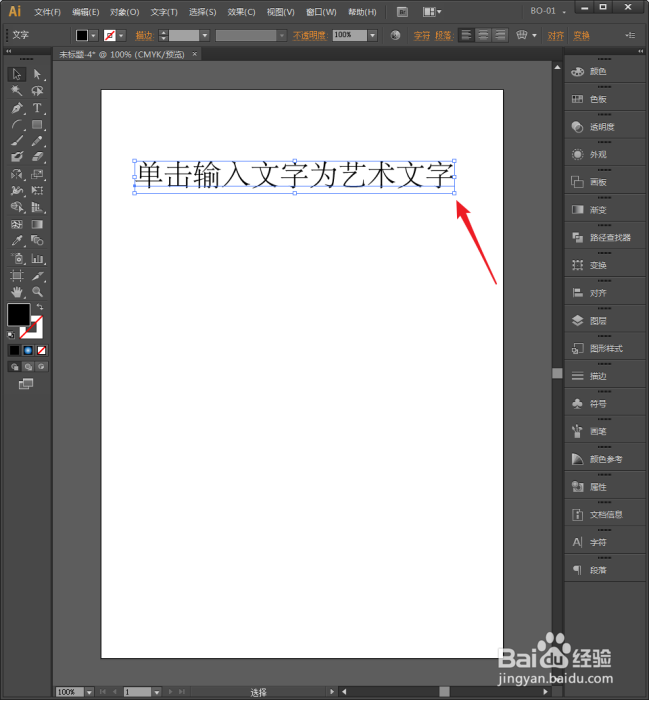
4、然后在文档中单击,输入文字,就得到了艺术文本。

Illustrator中怎样选择段落文本与艺术文本?

5、可以通过拖动控制点,直接改变艺术文字的字号。

Illustrator中怎样选择段落文本与艺术文本?

6、另一种方法,拖动鼠标在文档中绘制一个框。

Illustrator中怎样选择段落文本与艺术文本?

7、然后在文本框中输入文字,得到的就是段落文字。

Illustrator中怎样选择段落文本与艺术文本?

8、增大或缩小文本框的尺寸,不会改变框内文字的字号。

Illustrator中怎样选择段落文本与艺术文本?

9、要改变段落文字的字号,需要进入字符面板中进行设置字号,同时,根据字号的改变,框内文字将自动进行换行。

Illustrator中怎样选择段落文本与艺术文本?

10、艺术文本与段落文字的区别还有很多,比如,旋转艺术文字,则艺术文字就像图形一样被旋转了,旋转段落文本框,虽然框被旋转了,但是其中的文字仍然保持水平。

Illustrator中怎样选择段落文本与艺术文本?

11、又如,艺术文字可以随心所欲进行颠倒、移动、变形等操作,但仍然保持文字属性,可以更改文字内容。

Illustrator中怎样选择段落文本与艺术文本?

  • 使用AI如何绘制篮球
  • Illustrator中如何制作圆柱体
  • AI怎样使用文字绕排工具
  • AI教程:[167]使用变换面板怎么翻转图形?
  • AI软件怎么分割路径设置间距
  • 热门搜索
    多伦多旅游 金寨旅游景点大全 51you旅游网 镇江旅游景点大全 开平碉楼旅游攻略 新西兰打工旅游签证 西部大峡谷旅游攻略 韩城旅游景点大全 浙江的旅游景点 上海到普陀山旅游攻略