excel表格中怎批量随机生成身份证号?

 时间:2026-02-13 05:29:43

1、打开数据表格,如下图所示:

excel表格中怎批量随机生成身份证号?

2、选择需要填充的区域,如下图所示:

excel表格中怎批量随机生成身份证号?

3、选择diy工具箱,如下图所示:

excel表格中怎批量随机生成身份证号?

4、选择身份证中的随机生成身份证号,如下图所示:

excel表格中怎批量随机生成身份证号?

5、弹出的对话框选择对应的生成个数,如下图所示:

excel表格中怎批量随机生成身份证号?

6、确定后即可生成身份证号,将其进行复制,如下图所示:

excel表格中怎批量随机生成身份证号?

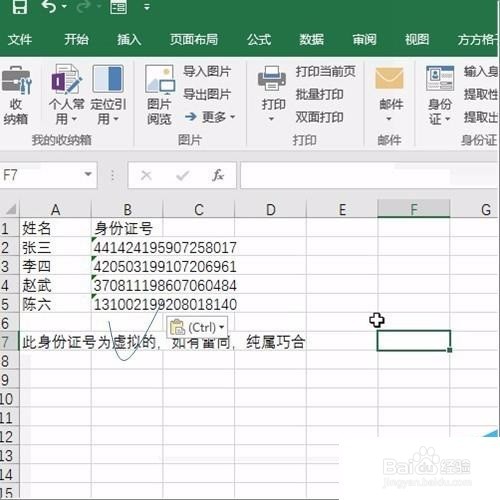
7、在对应区域进行粘贴即可,如下图所示:

excel表格中怎批量随机生成身份证号?

1、打开数据表格,如下图所示:

2、选择需要填充的区域,如下图所示:

3、选择diy工具箱,如下图所示:

4、选择身份证中的随机生成身份证号,如下图所示:

5、弹出的对话框选择对应的生成个数,如下图所示:

6、确定后即可生成身份证号,将其进行复制,如下图所示:

7、在对应区域进行粘贴即可,如下图所示:
  • 如何在多行单元格填充相同内容?
  • excel下拉菜单功能使用
  • 如何在excel跨行将同一行多个单元格进行合并?
  • Excel 自动判断输入内容的方法技巧
  • 在excel中增加、删除、有条件添加批注的vba代码
  • 热门搜索
    秦皇岛旅游团 旅游 网站 天津旅游政务网 北京房山旅游 哈尔滨旅游资讯网 平山旅游景点 止锚湾旅游攻略 上海旅游节官网 旅游医疗保险 百里峡旅游