1、如下图部分单元格填充底色为绿色,现在想要快速汇总出这些单元格数据之和。
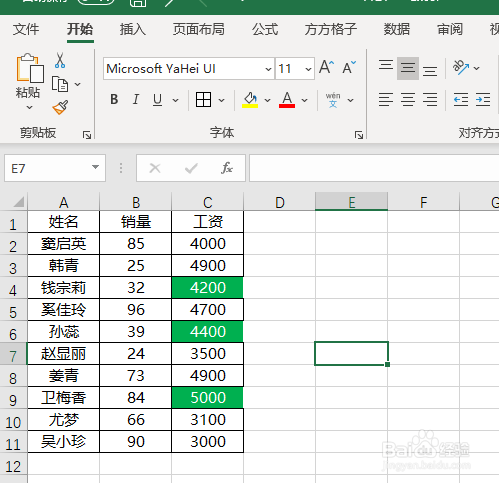
2、在标题行前面新插入一行空白行

3、在C2单元格输入公式=SUBTOTAL(9,C3:C12)
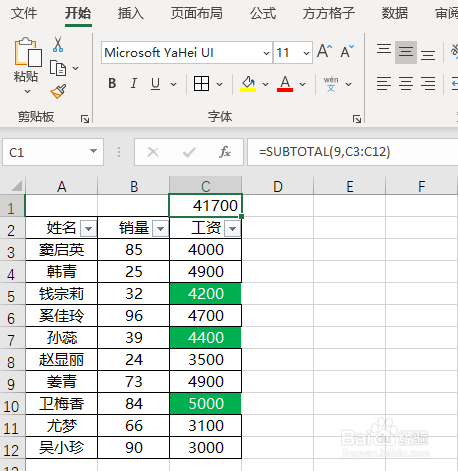
4、点击表格任意单元格,然后点击【数据】,选择【筛选】
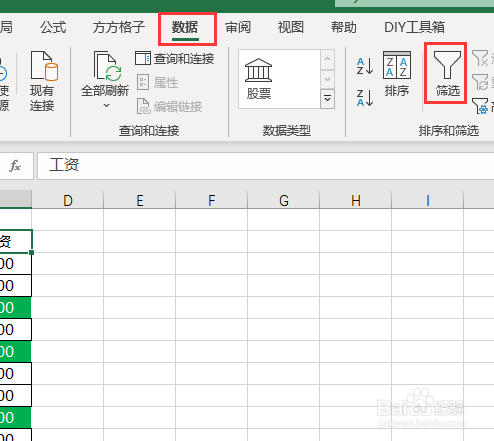
5、如下图点击工资列筛选图标,点击【按颜色筛选】,然后点击绿色填充单元格。
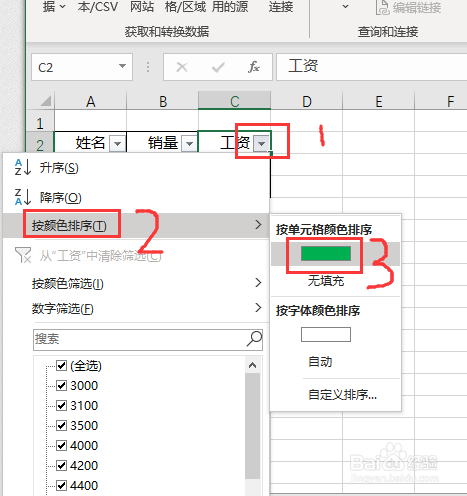
6、即可完成,完成效果如下图

时间:2026-04-23 08:11:14
1、如下图部分单元格填充底色为绿色,现在想要快速汇总出这些单元格数据之和。
2、在标题行前面新插入一行空白行
3、在C2单元格输入公式=SUBTOTAL(9,C3:C12)
4、点击表格任意单元格,然后点击【数据】,选择【筛选】
5、如下图点击工资列筛选图标,点击【按颜色筛选】,然后点击绿色填充单元格。
6、即可完成,完成效果如下图
