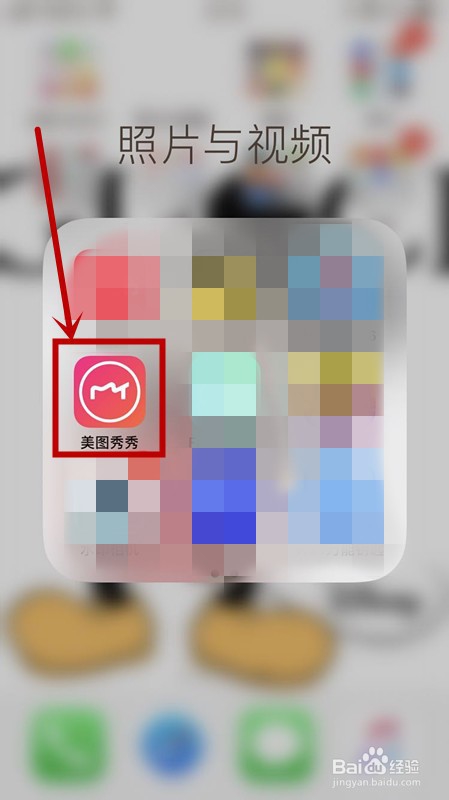
怎么使用美图秀秀制作炫彩边框

 时间:2026-04-22 03:05:42

1、打开手机,点击“美图秀秀”

怎么使用美图秀秀制作炫彩边框

2、点击“图片美化”

怎么使用美图秀秀制作炫彩边框

3、选择需要美化的图片

怎么使用美图秀秀制作炫彩边框

4、点击“边框”

怎么使用美图秀秀制作炫彩边框

5、点击“炫彩边框”

怎么使用美图秀秀制作炫彩边框

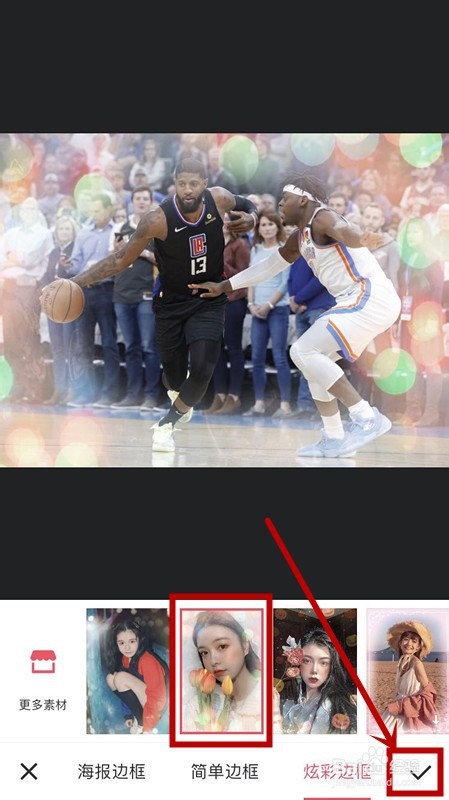
6、选择第二个炫彩边框(中间有很多炫彩边框,根据自己喜欢的选择),并点击“√”确认自己的选择

怎么使用美图秀秀制作炫彩边框

7、点击“保存/分享”

怎么使用美图秀秀制作炫彩边框

8、最上方看见“图片已保存”,这样图片就美化完成了

1、打开手机,点击“美图秀秀”

2、点击“图片美化”

3、选择需要美化的图片
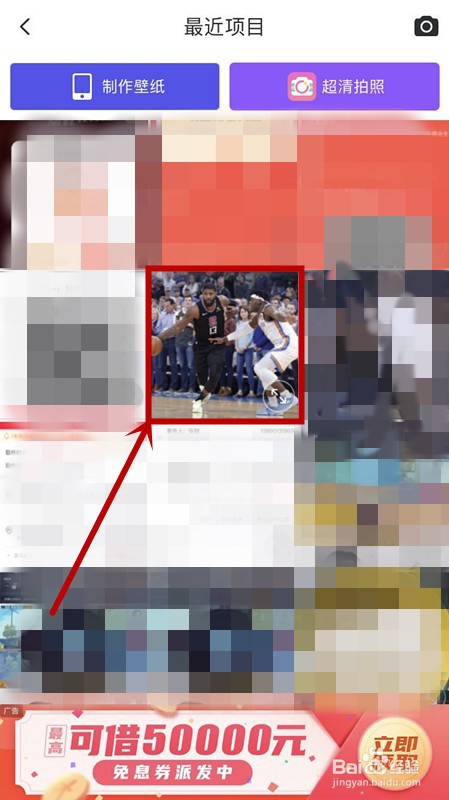
4、点击“边框”
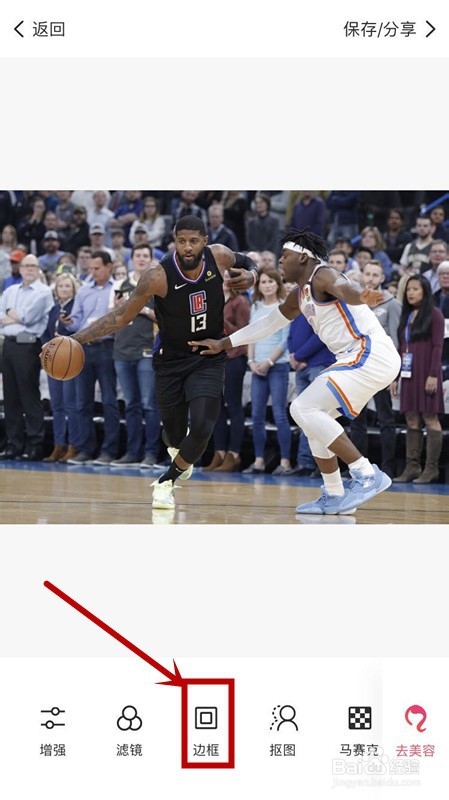
5、点击“炫彩边框”
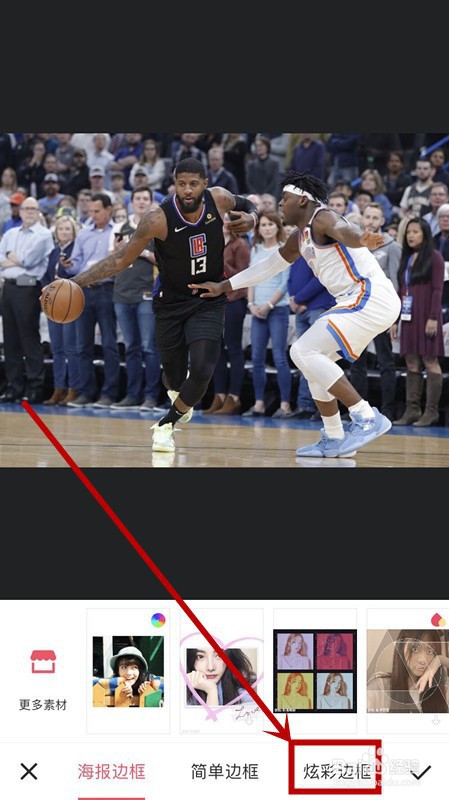
6、选择第二个炫彩边框(中间有很多炫彩边框,根据自己喜欢的选择),并点击“√”确认自己的选择
7、点击“保存/分享”

8、最上方看见“图片已保存”,这样图片就美化完成了

  • 手机百度网盘 如何开启自动接收闪电互传设置?
  • 6款热门小型消毒烘干机选购攻略
  • 如何制作超级下饭的大碗豆角?
  • 多级离心泵的搬放和找水平步骤
  • 青椒香干面怎么做
  • 热门搜索
    宜兰旅游攻略 三亚自由行旅游攻略 吴忠旅游 旅游人类学 丹东凤凰山旅游攻略 山南旅游 哈尔滨周边旅游 台湾 旅游 明月山旅游攻略 去美国旅游注意事项