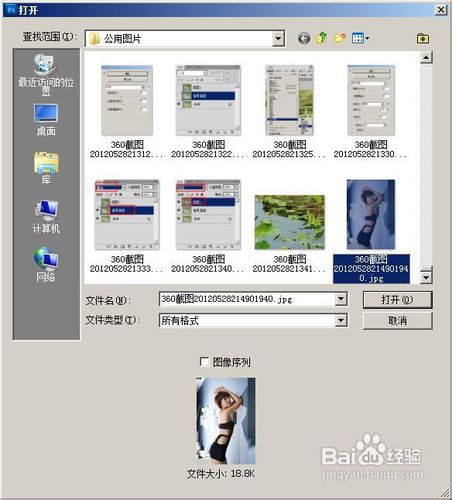
1、按下ctrl+o,打开一张图片
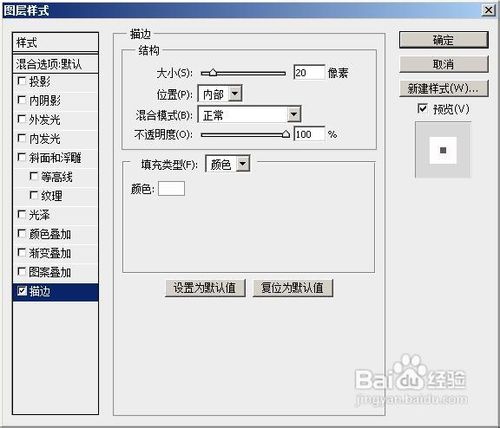
2、双击背景,使其转换为图层0,然后双击图层0,打开图层样式面板

3、勾选描边效果,设置参数如图所示,然后点击确定按钮
4、新建一个图层,命名为图层1,然后按住ctrl键不松手,嗲你图层0的缩略图,建立一个选区

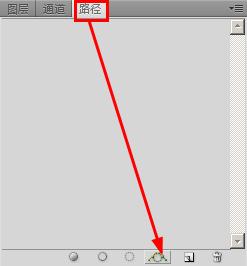
5、在路径面板,点击新建路径按钮,使选区转换为路径
6、选择画笔工具,设置参数如图所示

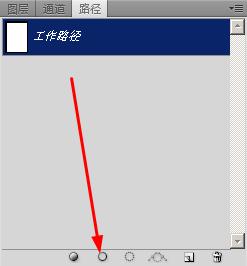
7、点击图示中的按钮,用画笔给路径描边
8、这就星辰了邮票的边缘。

9、给邮票添加了文字以后,就成了邮票了。

时间:2026-04-21 19:29:54
1、按下ctrl+o,打开一张图片
2、双击背景,使其转换为图层0,然后双击图层0,打开图层样式面板
3、勾选描边效果,设置参数如图所示,然后点击确定按钮
4、新建一个图层,命名为图层1,然后按住ctrl键不松手,嗲你图层0的缩略图,建立一个选区
5、在路径面板,点击新建路径按钮,使选区转换为路径
6、选择画笔工具,设置参数如图所示
7、点击图示中的按钮,用画笔给路径描边
8、这就星辰了邮票的边缘。
9、给邮票添加了文字以后,就成了邮票了。
