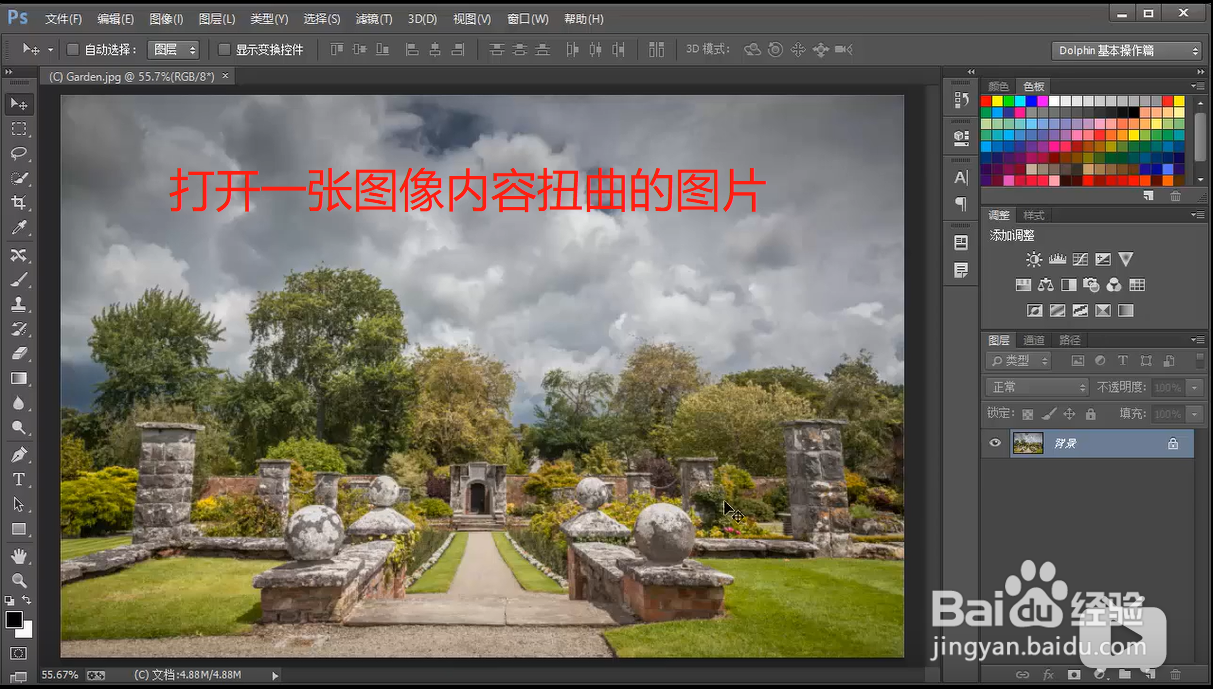
1、首先我们找一张需要校正的图片作为素材, 在PS软件中打开 ;
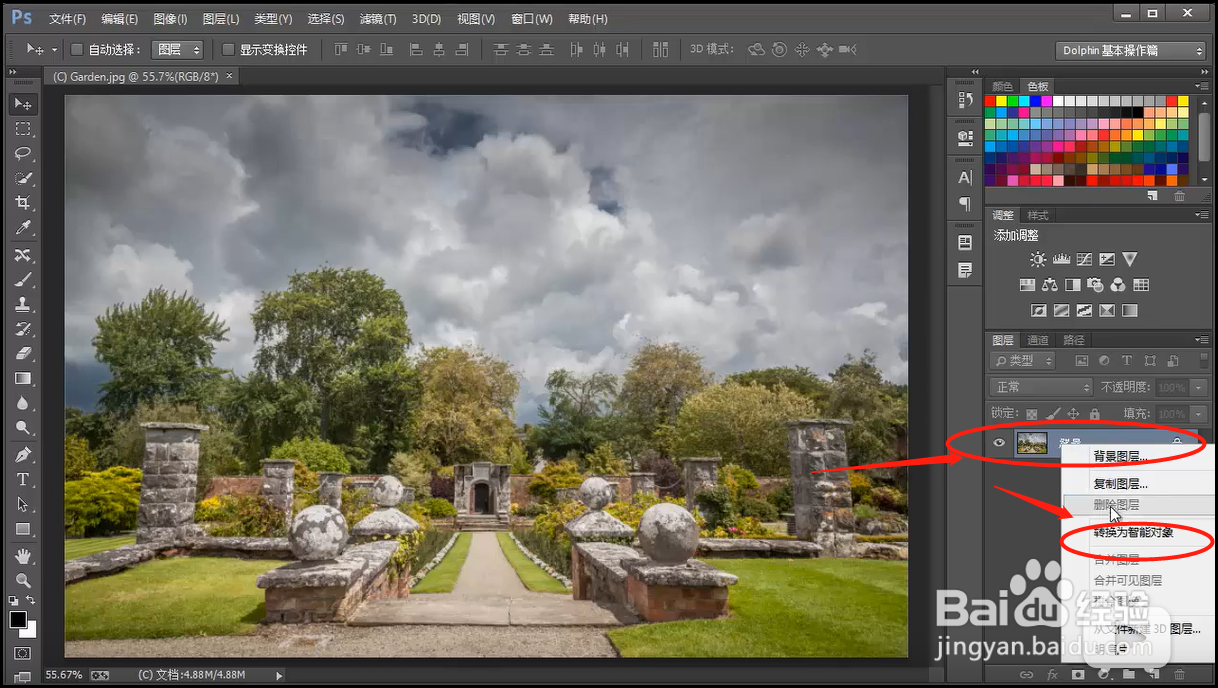
2、鼠标右键点击"背景"图层 , 将其转换为智能对象 , 防止校正操作使其失真 ;
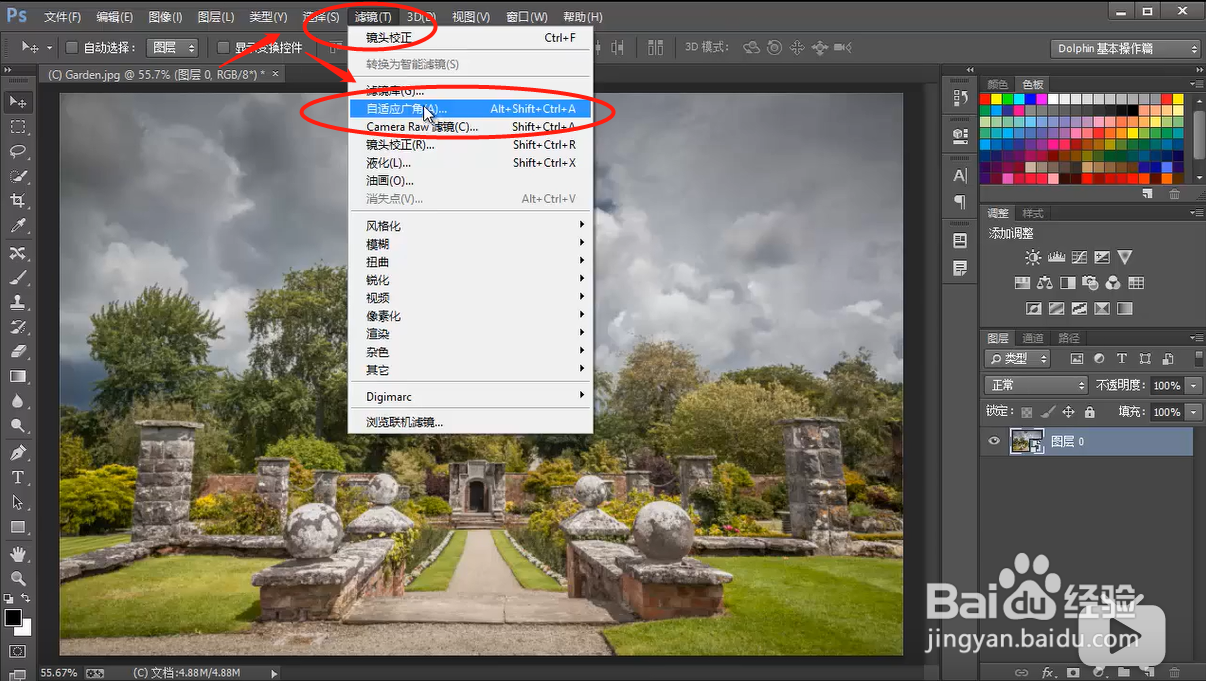
3、接下来点击"滤镜"-->选择"自适应广角" , 会弹出一个窗口 ;
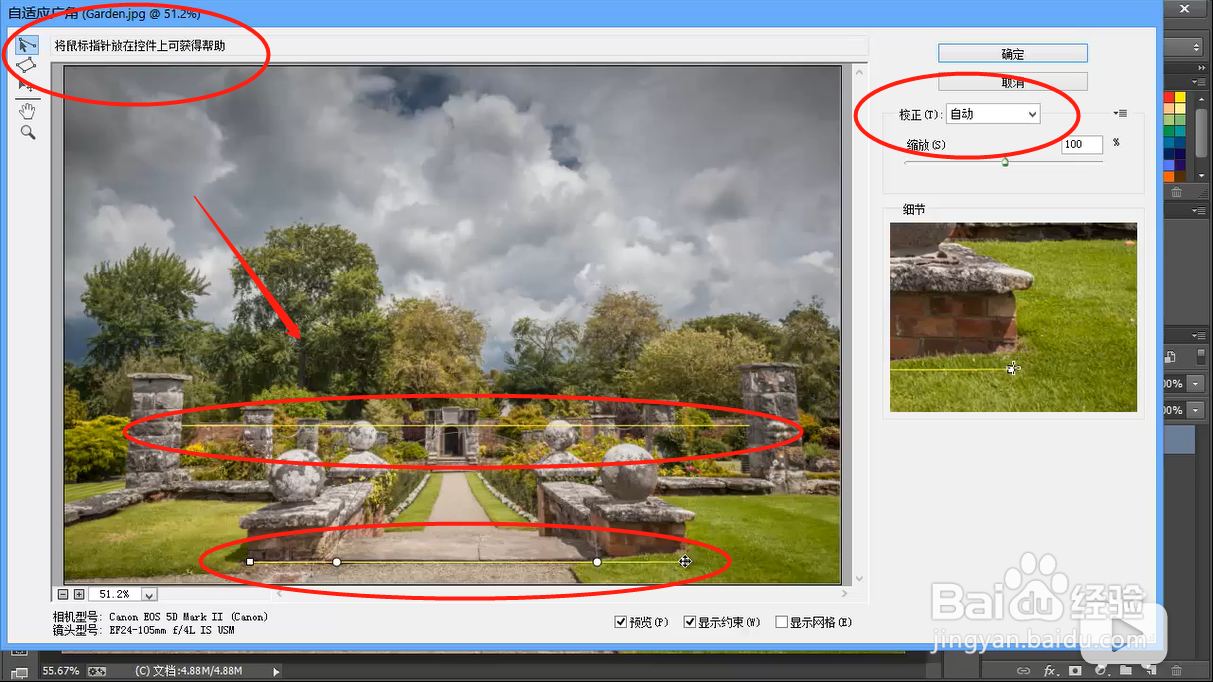
4、我们需要在弹出的窗口中对图像进行校正 , 我们用鼠标选中校正点 , 并拖动鼠标画出一条水平线 , 按住shift使其变成黄色 , 这代表我们画的是水平校正线 , 一直将鼠标拖动到另一个对应的校正点后放开 , 就会自动进行水平方向的校正 ;
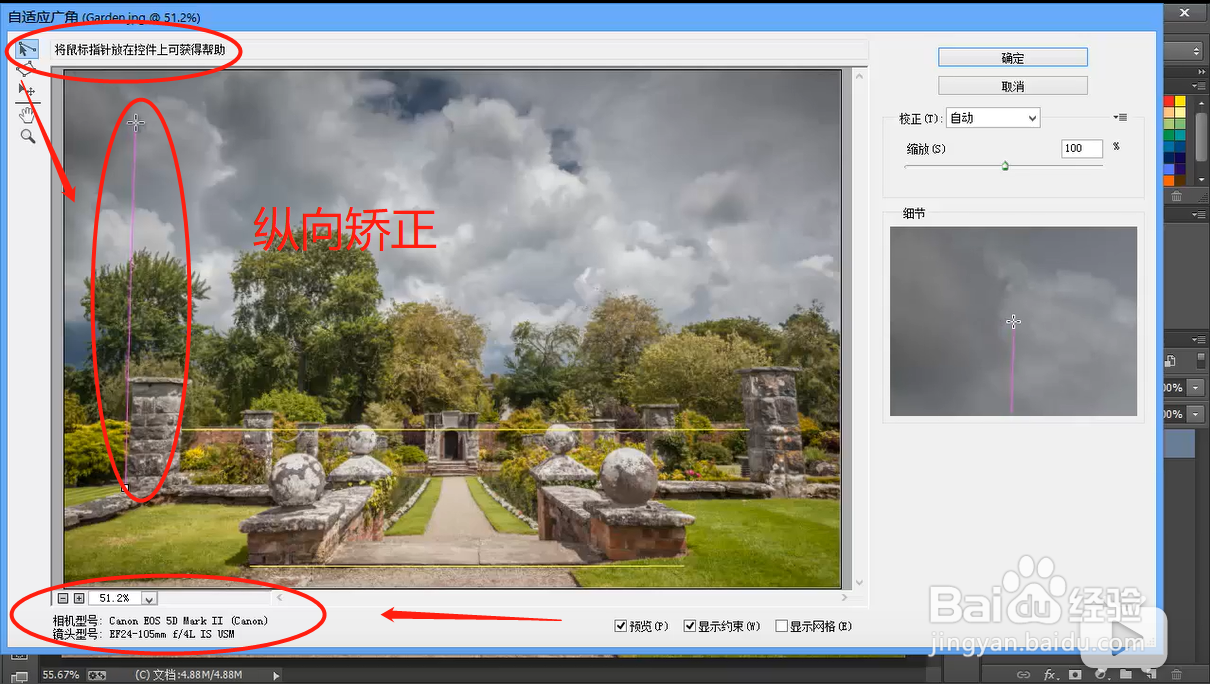
5、同样地 , 我们也可以用鼠标拖出竖直方向的直线 , 按住shift竖直方向校正线会变成洋红色 , 找到一个合适的校正角度后放开鼠标 , 会自动进行竖直方向的校正 ;
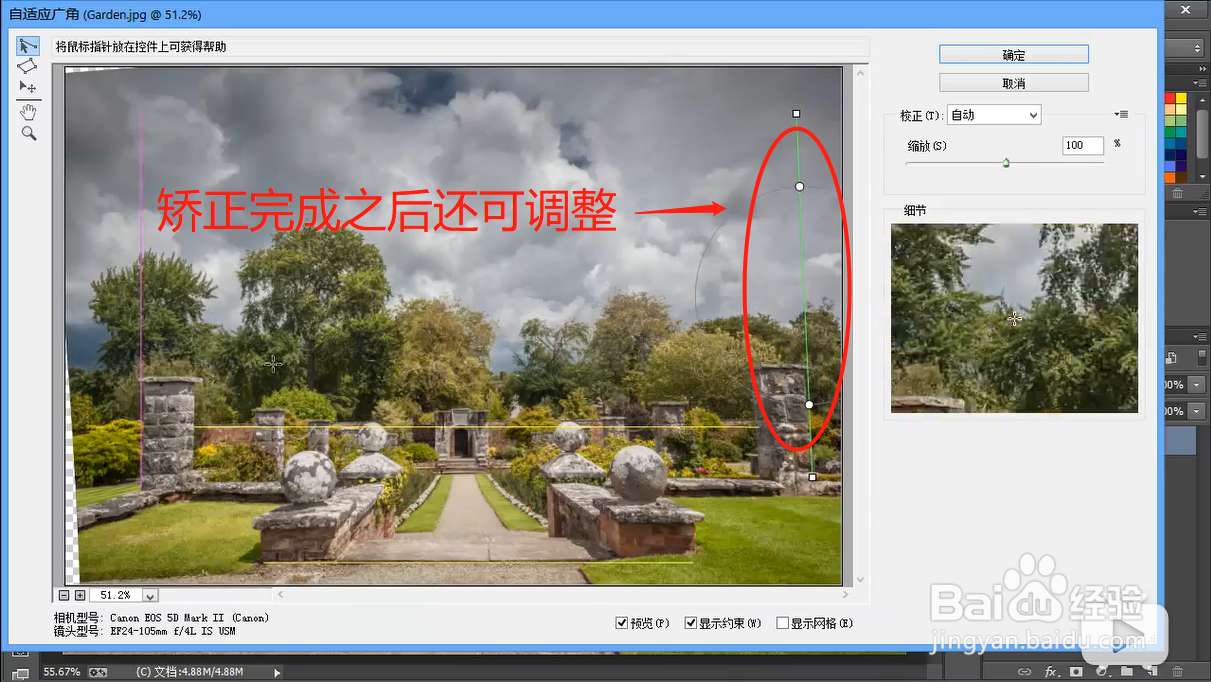
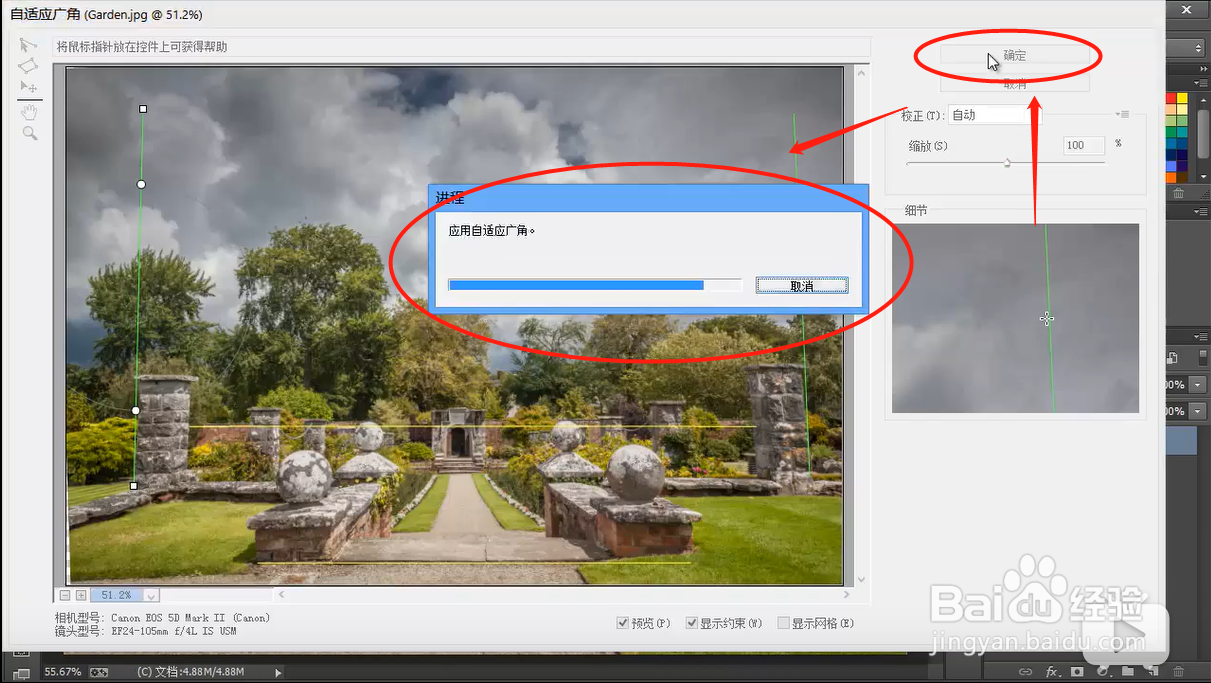
6、校正线画完之后 , 如果效果不太满意 , 我们可以点击校正线对其重新进行调整 , 重新调整修改时的校正线是绿色 ;
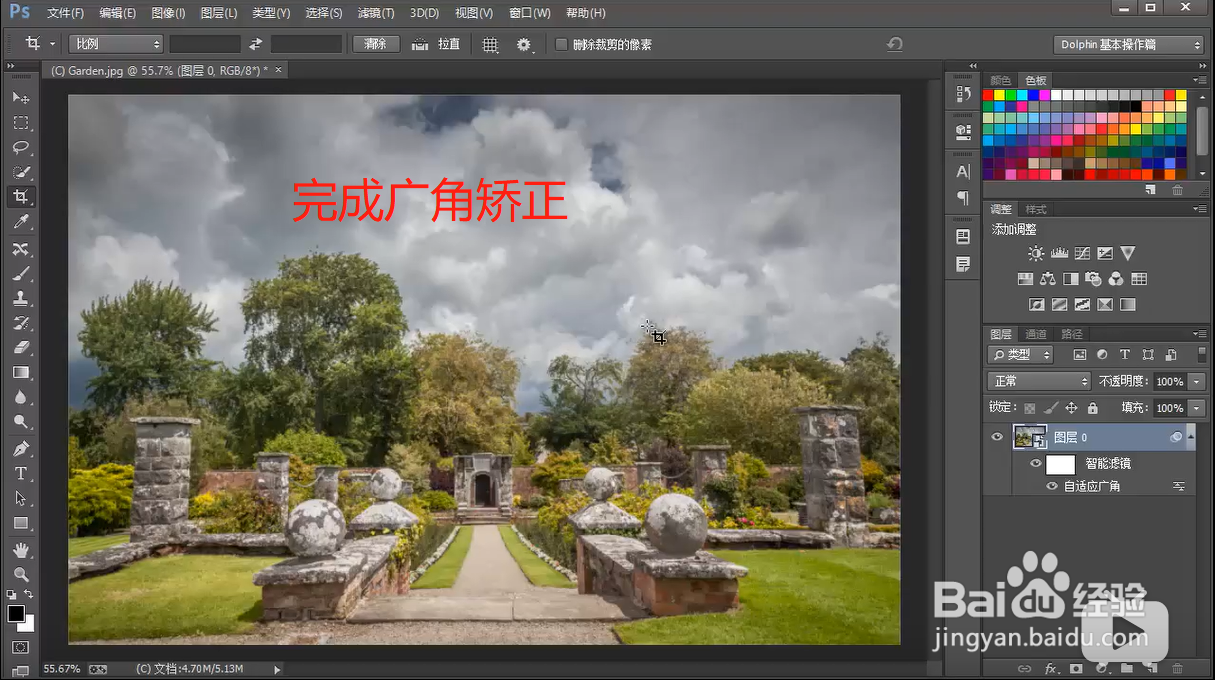
7、校正完成后点击对话框右上角"确定" 按钮 , 就完成了本次校正 , 可以看到校正后的效果了 ;
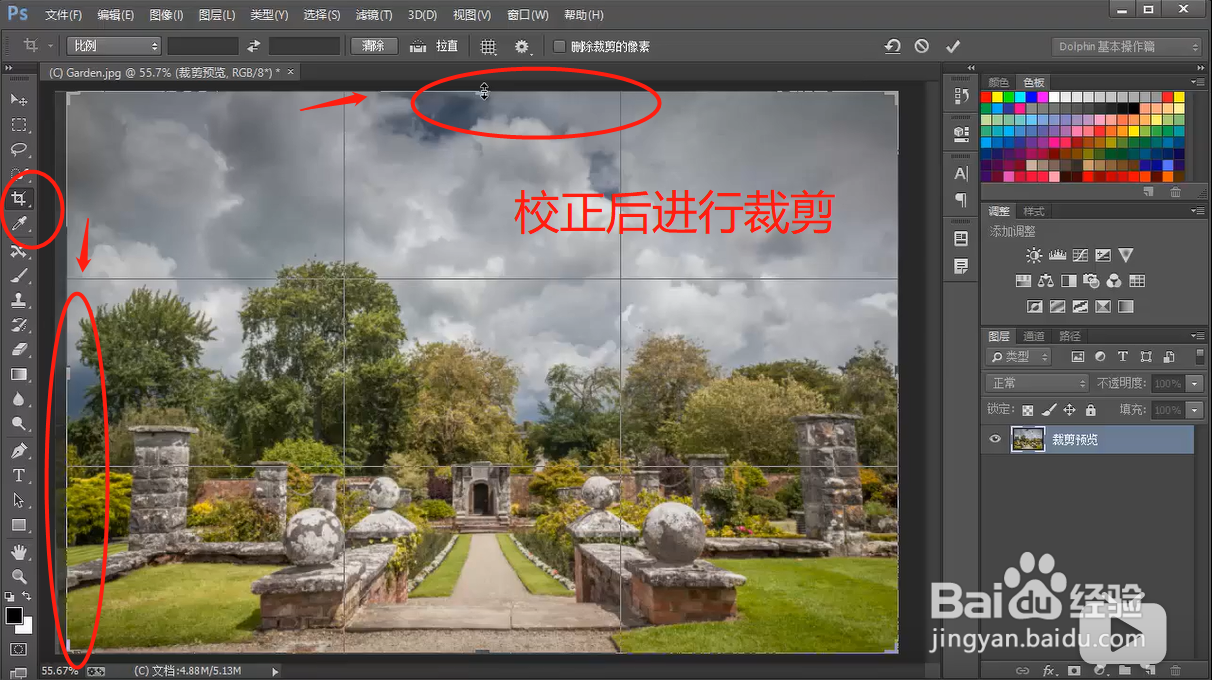
8、如果校正程度较大 , 原图就会有白边出现 , 这时需要用裁剪工具裁剪掉多余的边缘部分即可 ;