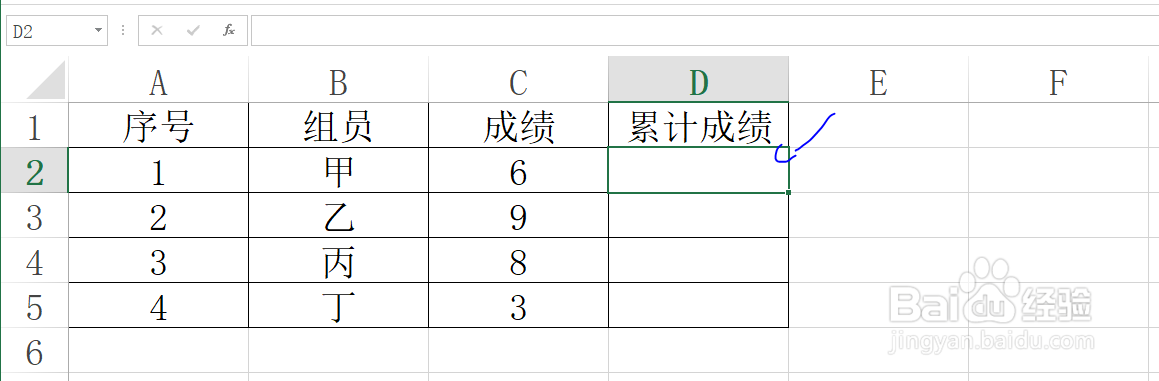
1、为了方便初学者学习和理解,教程以下列数据为例。

2、选择D2单元格。
3、输入内容:=SUM($C$2:C2)
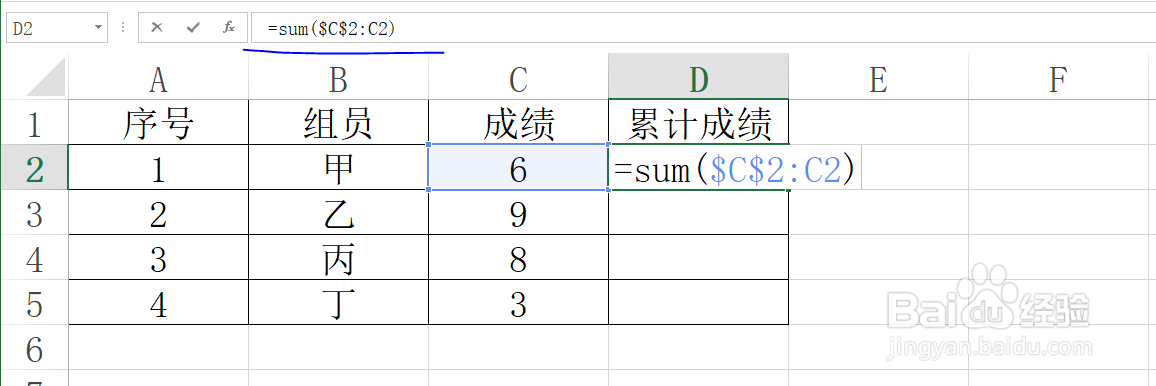
4、按下Enter键。

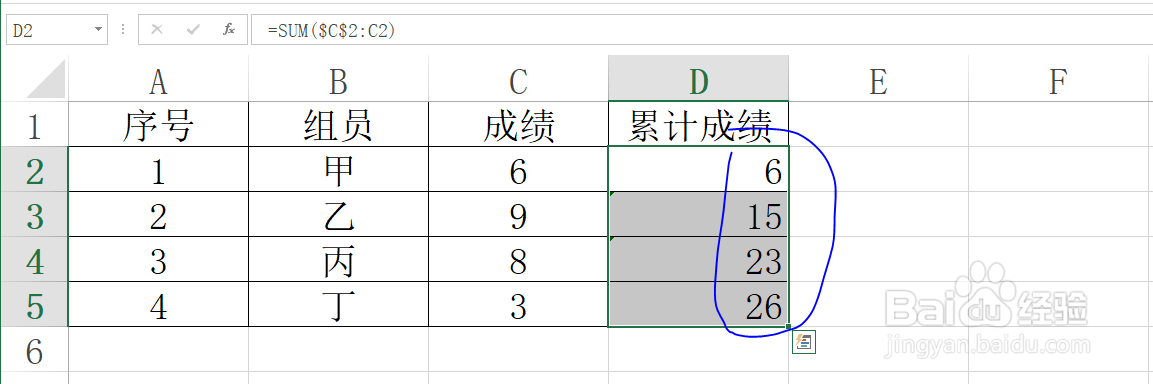
5、框选D列累计成绩区域。

6、按下Ctrl+D键,结果如图所示,即得到了组员的的累计成绩。
时间:2026-04-21 20:41:02
1、为了方便初学者学习和理解,教程以下列数据为例。
2、选择D2单元格。
3、输入内容:=SUM($C$2:C2)
4、按下Enter键。
5、框选D列累计成绩区域。
6、按下Ctrl+D键,结果如图所示,即得到了组员的的累计成绩。
