不需要Photoshop,如何在Excel表格里抠图

 时间:2026-04-23 17:06:51

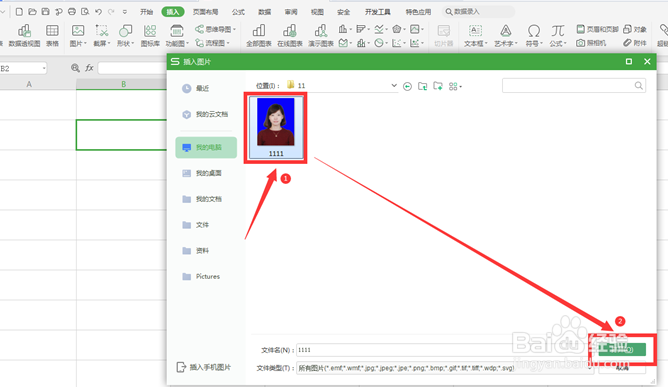
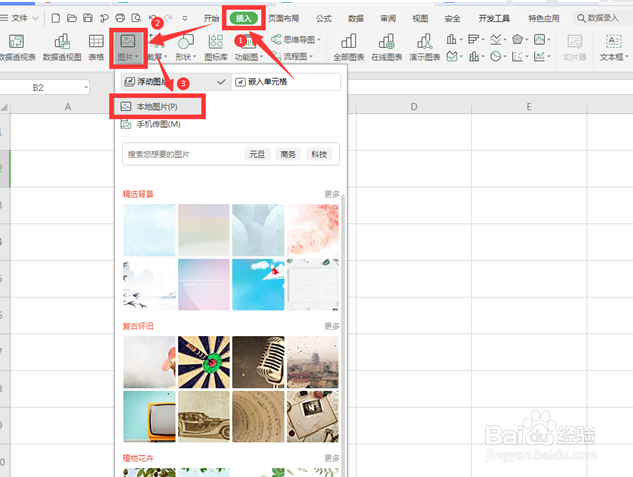
1、一、打开一个Excel表格,选择工具栏上的【插入】,在下拉菜单中选择【图片】,在弹出的二级菜单中点击【本地图片】。
不需要Photoshop,如何在Excel表格里抠图

2、二、选择文件的路径找到图片,点击打开。

不需要Photoshop,如何在Excel表格里抠图

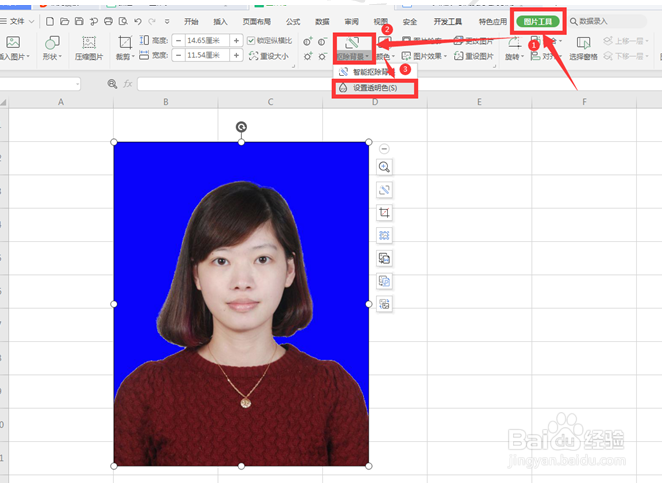
3、三、点击插入的图片,在弹出的【图片工具】对话框中,我们选择【抠除背景】菜单下的【设置透明色】,点击图片中的蓝色背景。
不需要Photoshop,如何在Excel表格里抠图

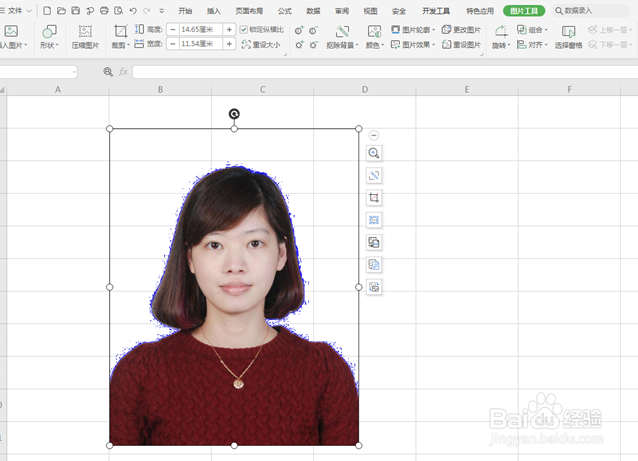
4、四、此时,我们可以看到抠图成功了。

不需要Photoshop,如何在Excel表格里抠图

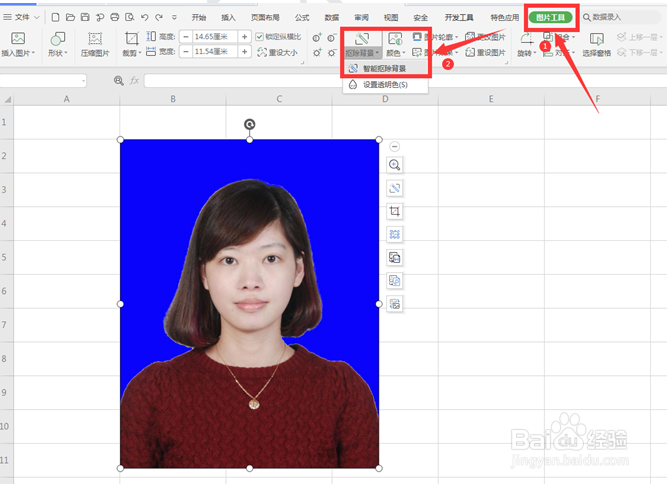
5、五、WPS还提供了一种智能抠图,依旧是【图片工具】下面的【抠除背景】,在弹出的二级菜单中选择【智能抠除背景】。
不需要Photoshop,如何在Excel表格里抠图

6、六、在弹出的抠图预览框中,我们点选背景色的一个地方,拖动下方的“抠除程度”到达合适的位置,点击完成。

不需要Photoshop,如何在Excel表格里抠图

7、七、智能抠图完毕,看起来效果更好。

不需要Photoshop,如何在Excel表格里抠图

  • 怎么在EXCEL中把插入的图片的背景色去掉
  • 如何用Excel对图片进行抠图?
  • 如何去掉图片的背景底色
  • 电子章如何制作(使用word)
  • 如何用电脑版美图秀秀抠图?
  • 热门搜索
    旅游卫视官网 漳州火山岛旅游攻略 旅游景点团购 旅游网站建设方案 春秋旅游官方网站 加拿大旅游景点 旅游管理专业前景 珠海东澳岛旅游攻略 四川旅游资源 国内旅游好去处