如何在ppt中创建多向循环图

 时间:2026-02-15 14:49:03

1、打开powerpoint ,进入其主界面;
如何在ppt中创建多向循环图

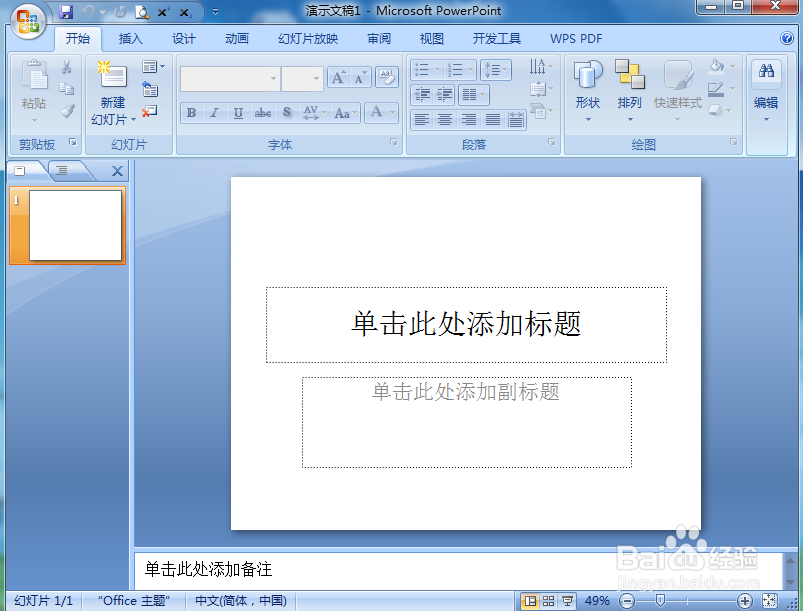
2、将单击此处添加标题和副标题两个输入框删除;

如何在ppt中创建多向循环图

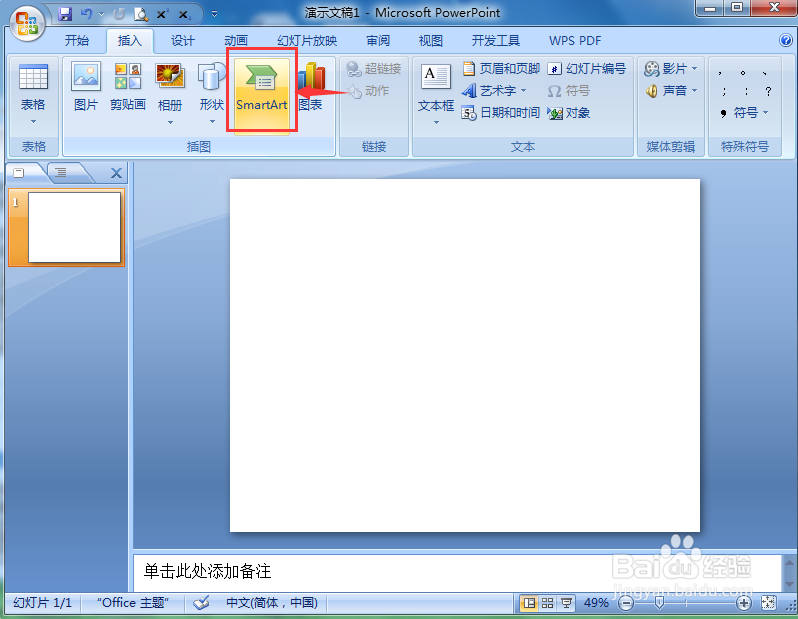
3、点击插入菜单,选择smartart工具;

如何在ppt中创建多向循环图

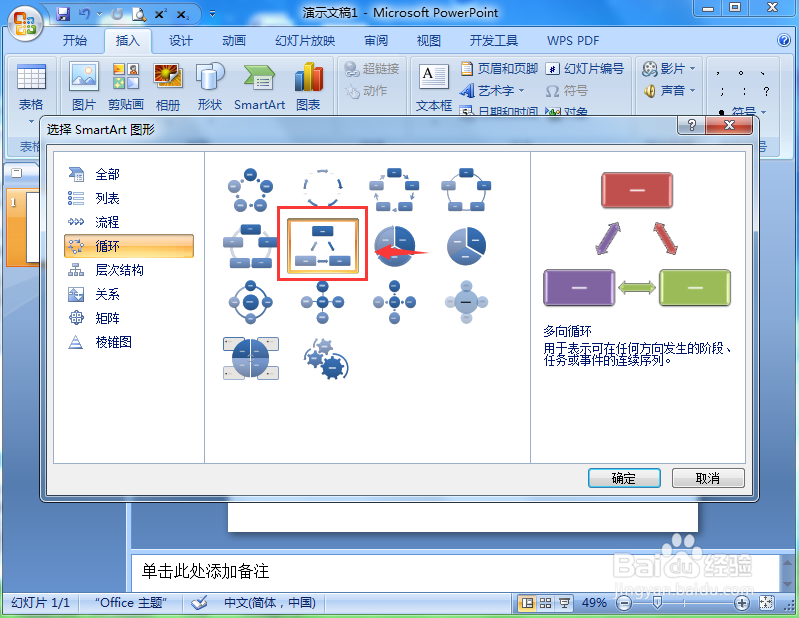
4、在选择smartart图形页面找到多向循环类别,点击多向循环图;

如何在ppt中创建多向循环图

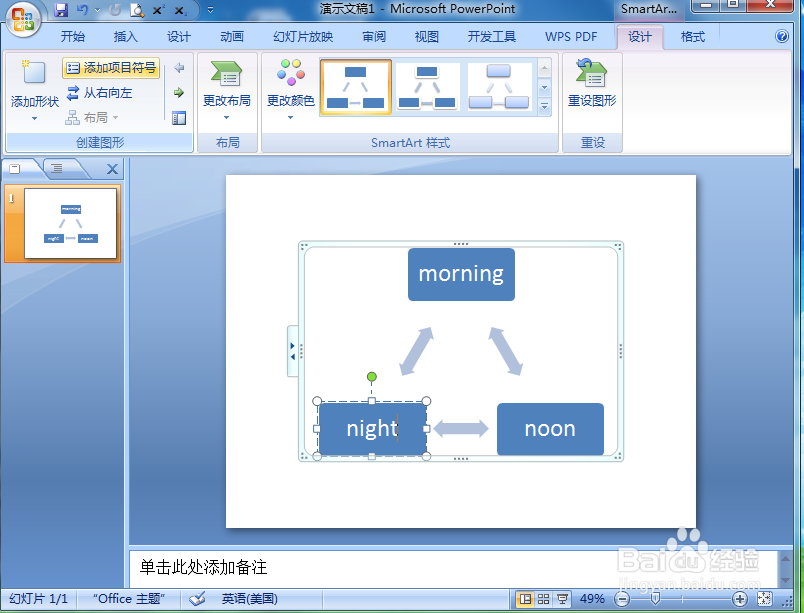
5、插入一个空的多向循环图;

如何在ppt中创建多向循环图

6、给多向循环图填充需要的文字;

如何在ppt中创建多向循环图

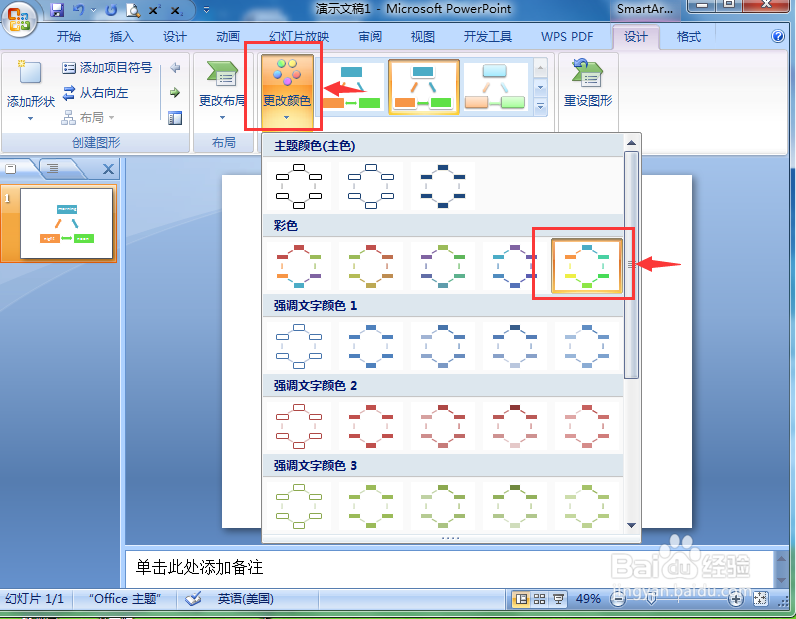
7、点击更改颜色,选择添加一种彩色样式;

如何在ppt中创建多向循环图

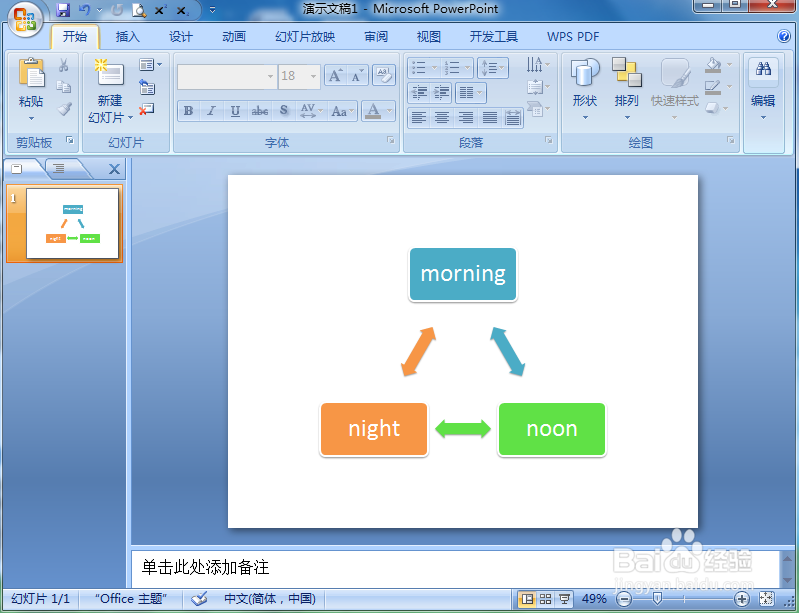
8、我们就在powerpoint中创建好了一个多向循环图。

如何在ppt中创建多向循环图

1、打开powerpoint,点击插入,选择smartart工具;

2、在循环类别中点击多向循环图,按确定;

3、给多向循环图添加文字和彩色样式。

  • 如何在PPT中制作环形图?
  • PPT中环式复制的方法
  • 在ppt中创建基本矩阵图的方法介绍
  • PPT凹凸立体感效果怎么制作
  • PPT中怎样制作圆环图
  • 热门搜索
    蜀南竹海旅游 丽江著名旅游景点 广东省旅游景点大全 峨嵋山旅游 避暑山庄旅游 张家界旅游学校 阿联酋旅游签证 贵州旅游景点地图 铜陵旅游景点大全 西安旅游攻略5天