1、打开ppt;
单击“插入”→“图片”;

2、弹出对话框,选中图片→‘打开’;

3、单击“动画”→“添加动画”→“其他动作路径”(可参考下图);

4、在路径中选择一种,再单击“确认”(也可选择自定义路径)可适当调整路径与图片。


5、单击“动画窗格“选中动画,鼠标右击,选择效果选项;

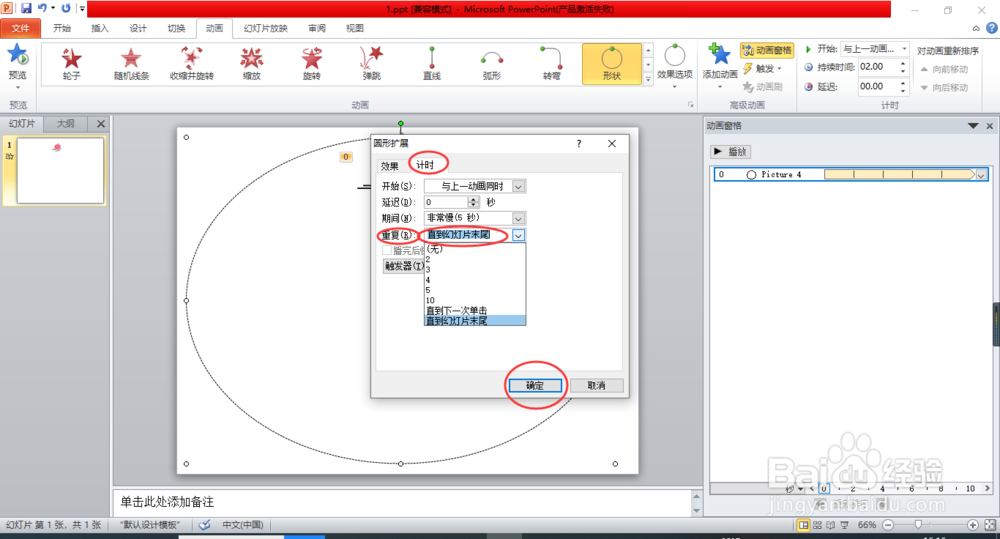
6、会弹出一个对话框,单击”计时“→”重复“改为”直到幻灯片末尾“,最后点击”确定‘。这样就搞定了
时间:2026-05-02 11:32:18
1、打开ppt;
单击“插入”→“图片”;
2、弹出对话框,选中图片→‘打开’;
3、单击“动画”→“添加动画”→“其他动作路径”(可参考下图);
4、在路径中选择一种,再单击“确认”(也可选择自定义路径)可适当调整路径与图片。
5、单击“动画窗格“选中动画,鼠标右击,选择效果选项;
6、会弹出一个对话框,单击”计时“→”重复“改为”直到幻灯片末尾“,最后点击”确定‘。这样就搞定了
