excel多个sheet表中的数据如何快速汇总

 时间:2026-04-30 13:53:29

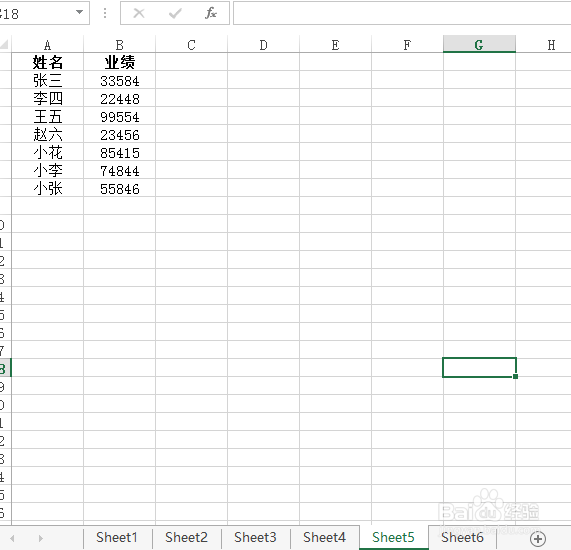
1、首先,打开创建的多个sheet表,如图:sheet4 和sheet5,现需将其统计到sheet6表中。

excel多个sheet表中的数据如何快速汇总

excel多个sheet表中的数据如何快速汇总

2、第二步,新建一张表格,在该例子中即为sheet6,选择“数据”-“合并计算”,如图:

excel多个sheet表中的数据如何快速汇总

3、第三步,点击“引用位置”,如图:

excel多个sheet表中的数据如何快速汇总

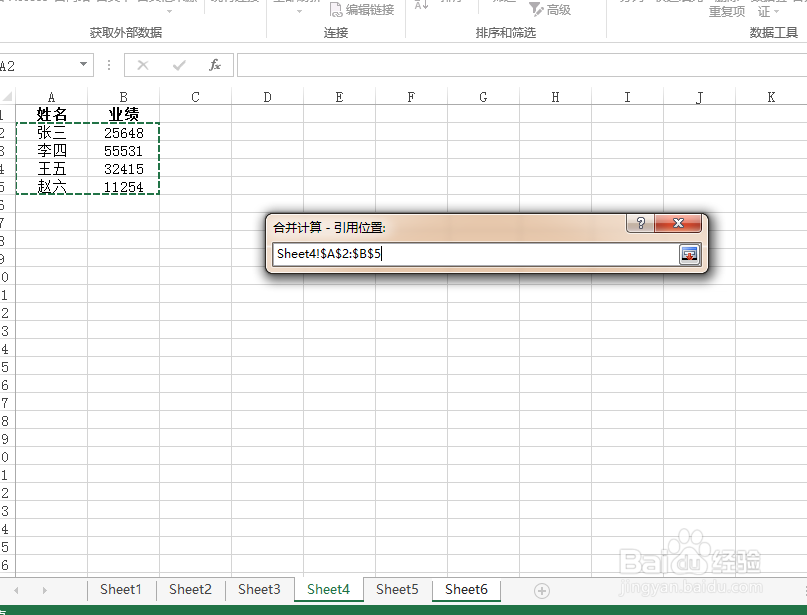
4、第四步,选择需要统计的第一个表格的数据,在此例子中即为sheet4表格中的数据,如图:
excel多个sheet表中的数据如何快速汇总

5、第五步,点击“返回”-“添加”,如图所示:

excel多个sheet表中的数据如何快速汇总

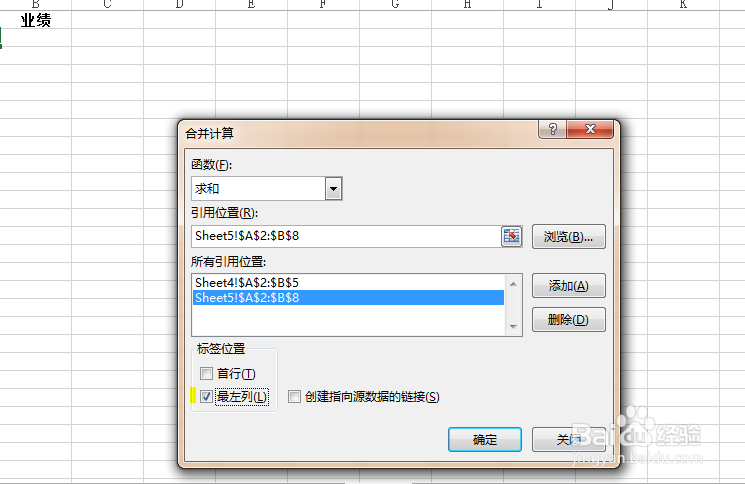
6、第六步,相同方法,依次添加其他需要统计的全部表格的数据,此处为sheet5表格中的数据,如图:

excel多个sheet表中的数据如何快速汇总

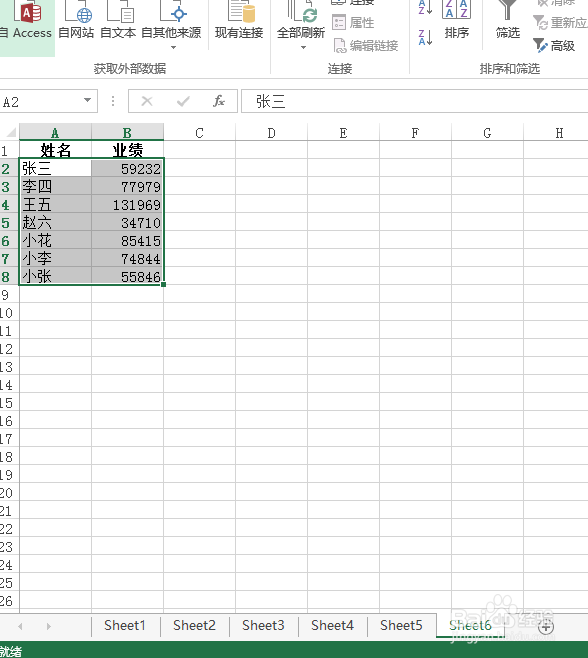
7、最后,添加完全部数据后,选择“最左列”,点击确定即可,如图:

excel多个sheet表中的数据如何快速汇总

excel多个sheet表中的数据如何快速汇总

  • 如何将表格中的多个SHEET内容合并到一个SHEET?
  • 多个sheet表格汇总到一个表教程
  • excel多个sheet怎么汇总
  • EXCEL文件中的多个工作表快速合并
  • 如何在excel中汇总多个工作表的数据
  • 热门搜索
    苏州旅游景点介绍 贵州旅游攻略景点必去 自然旅游景点 武夷山旅游景点大全 乌鲁木齐旅游网 什么地方旅游最好 红河旅游景点大全 上海迪士尼乐园旅游攻略 水泊梁山旅游网 黄龙旅游集散中心