AutoCAD如何将矩形变成等腰梯形

 时间:2026-02-14 09:08:39

1、如下图所示,

打开AutoCAD2012软件,新建一空白的CAD文件,

另存为:AutoCAD如何将矩形变成等腰梯形

AutoCAD如何将矩形变成等腰梯形

2、如下图所示,

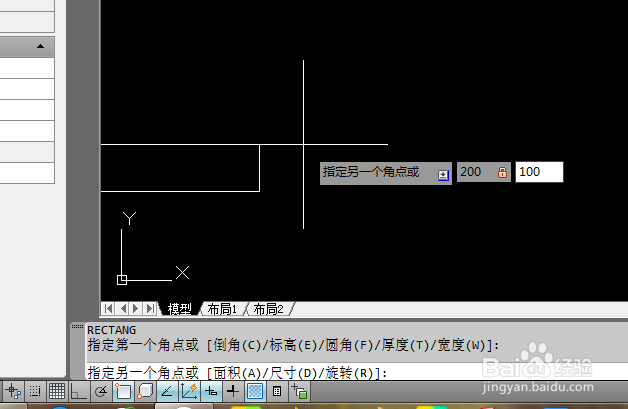
输入rec,回车,激活矩形命令

随意指定一点为第一点,

输入200,100,回车,指定第二点,完成矩形的绘制,
AutoCAD如何将矩形变成等腰梯形

3、如下所示,

选中矩形,出现八个夹点。

AutoCAD如何将矩形变成等腰梯形

4、如下所示,

按F8键,启动正交命令,

移动光标,选中上边线的左端夹点,

输入坐标:50,0,回车,

完成夹点的向右移动50的操作。

AutoCAD如何将矩形变成等腰梯形

5、如下所示,

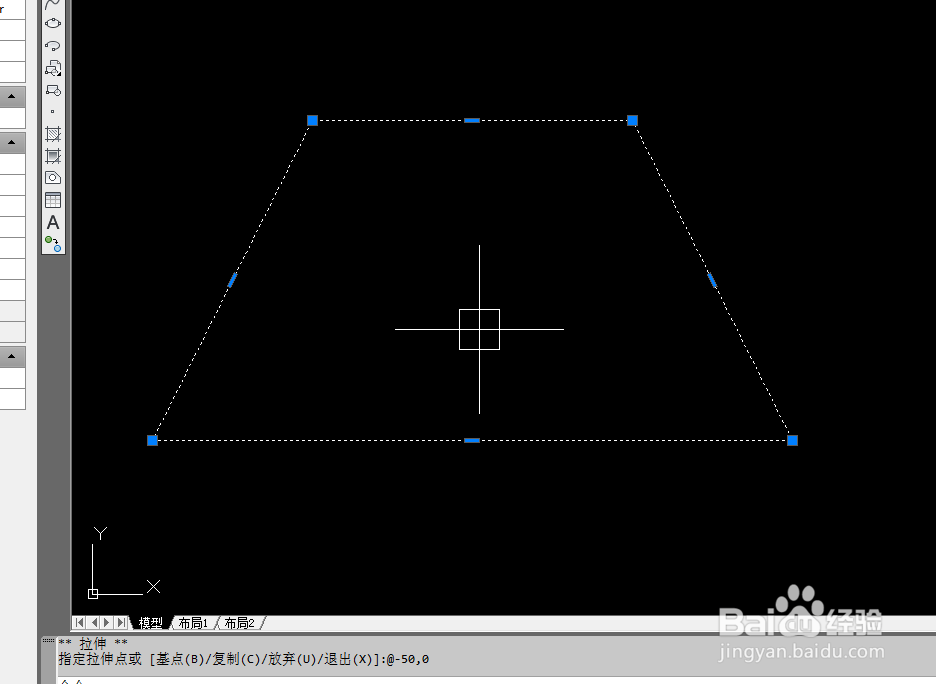
移动光标,选中上边线的右端夹点,

输入坐标:-50,0,回车,

完成夹点的向左移动-50的操作。

AutoCAD如何将矩形变成等腰梯形

6、如下所示,

这个之前的矩形就变成了等腰梯形了,

AutoCAD如何将矩形变成等腰梯形

  • CAD2014 怎样绘制小尺寸圆形
  • CAD如何将复合对象分解为部件对象?
  • 怎么在设计软件中快速完成吊顶设计
  • CAD给线段旋转指定的角度
  • AutoCAD2020怎么测量半径
  • 热门搜索
    宁德旅游 贵州旅游最佳路线 桂林旅游自由行攻略 俄罗斯旅游报价 国家旅游网 厦门旅游景点大全 北戴河旅游 中华人民共和国旅游法 桂林旅游股票 葫芦岛旅游景点大全