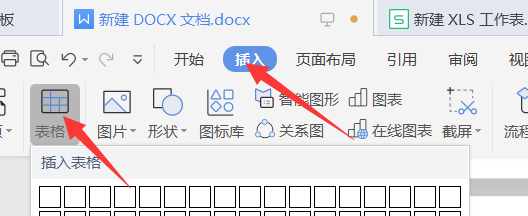
1、打开Word文档,切换到菜单栏插入--表格。
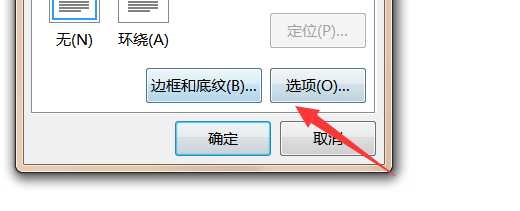
2、插入个一行三列的表格,选中表格,点击鼠标右键--表格属性--选项--去掉勾选自动重调以适应内容。


3、依次在表格中插入图片。

4、在选中表格,切换到表格样式--边框--选择无边框即可。

5、图片排版完成,整齐美观。

时间:2026-04-22 21:03:18
1、打开Word文档,切换到菜单栏插入--表格。
2、插入个一行三列的表格,选中表格,点击鼠标右键--表格属性--选项--去掉勾选自动重调以适应内容。
3、依次在表格中插入图片。
4、在选中表格,切换到表格样式--边框--选择无边框即可。
5、图片排版完成,整齐美观。
