1、我们在CAD工作界面左侧工具栏找到并选中椭圆工具。
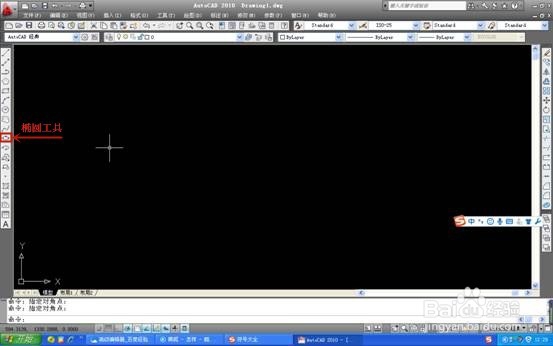
2、此时命令栏提示有两种方法绘制椭圆:①用两条轴的端点定位,先确定一条轴的总长度,再输入另一条轴的半轴长。②用中心定位,输入长短轴半轴长绘制。

3、我们先用第一种方法来绘制长轴100,短轴50的椭圆。首先,我们选中椭圆工具后,在工作界面随便找一个点,按下鼠标左键,自动捕捉到水平位置,输入长轴总长100,再按下空格或回车键。


4、然后,直接输入短轴半轴长25,按下空格或回车键,就可以了。


5、最后,我们检验下是否是长轴100,短轴50的椭圆。

6、现在,我们用第二种方法来绘制同样的椭圆。首先,我们选中椭圆工具后,先输入c(不分大小写),按下空格或回车键后,任意找一点,按下鼠标左键确定圆心。


7、然后,自动捕捉到水平位置,输入长半轴长50,按下空格或回车键。


8、接着,直接输入短半轴长25,按下空格或回车键,就OK了。


9、最后,我们同样检验下是否是长轴100,短轴50的椭圆。

