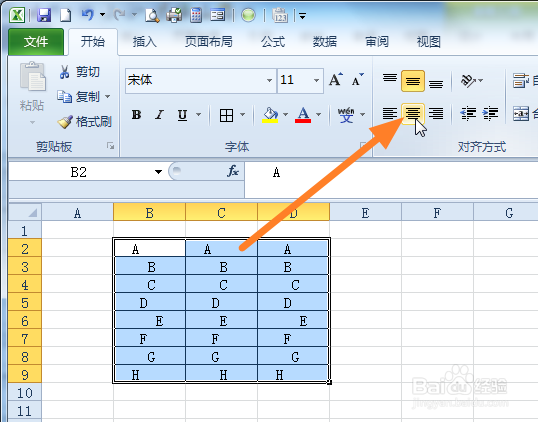
1、如图中Excel表格中有许多无用的空格,选中表格后按居中按钮不能垂直对齐表格中的字符。
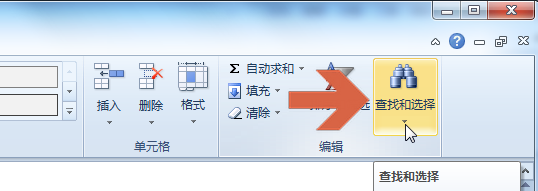
2、如果想快速删除这些无用的空格,可先点击Excel2010开始选项卡中的【查找和选择】按钮。
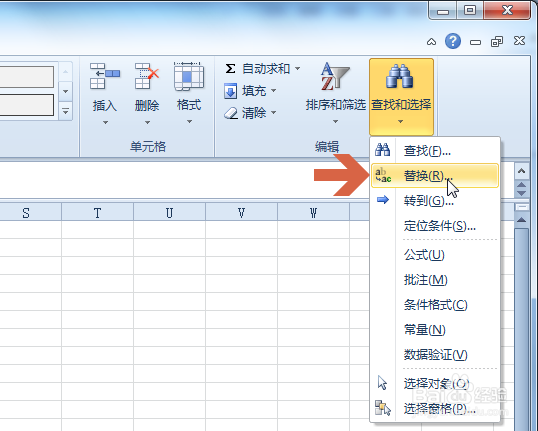
3、点击下拉菜单中的【替换】,打开【替换】对话框。也可以按键盘的【Ctrl+H】组合键打开【替换】对话框。
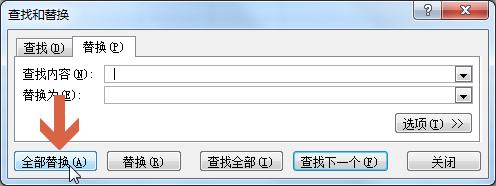
4、在替换对话框的【查找内容】处输入一个空格,【替换为】处不输入内容。

5、点击全部替换按钮。
6、点击后会弹出替换完成的提示。

7、此时就可以垂直对齐表格中的字符了。

时间:2026-04-21 15:08:57
1、如图中Excel表格中有许多无用的空格,选中表格后按居中按钮不能垂直对齐表格中的字符。
2、如果想快速删除这些无用的空格,可先点击Excel2010开始选项卡中的【查找和选择】按钮。
3、点击下拉菜单中的【替换】,打开【替换】对话框。也可以按键盘的【Ctrl+H】组合键打开【替换】对话框。
4、在替换对话框的【查找内容】处输入一个空格,【替换为】处不输入内容。
5、点击全部替换按钮。
6、点击后会弹出替换完成的提示。
7、此时就可以垂直对齐表格中的字符了。
