如何用ps制作流行的黄褐色室内人像图片?

 时间:2026-02-12 09:20:44

1、复制背景图层进入通道面板,选择绿色通道,按“Ctrl+A”键全选,按“Ctrl+C”键复制,选择蓝色通道,按“Ctrl+V”粘贴。

如何用ps制作流行的黄褐色室内人像图片?

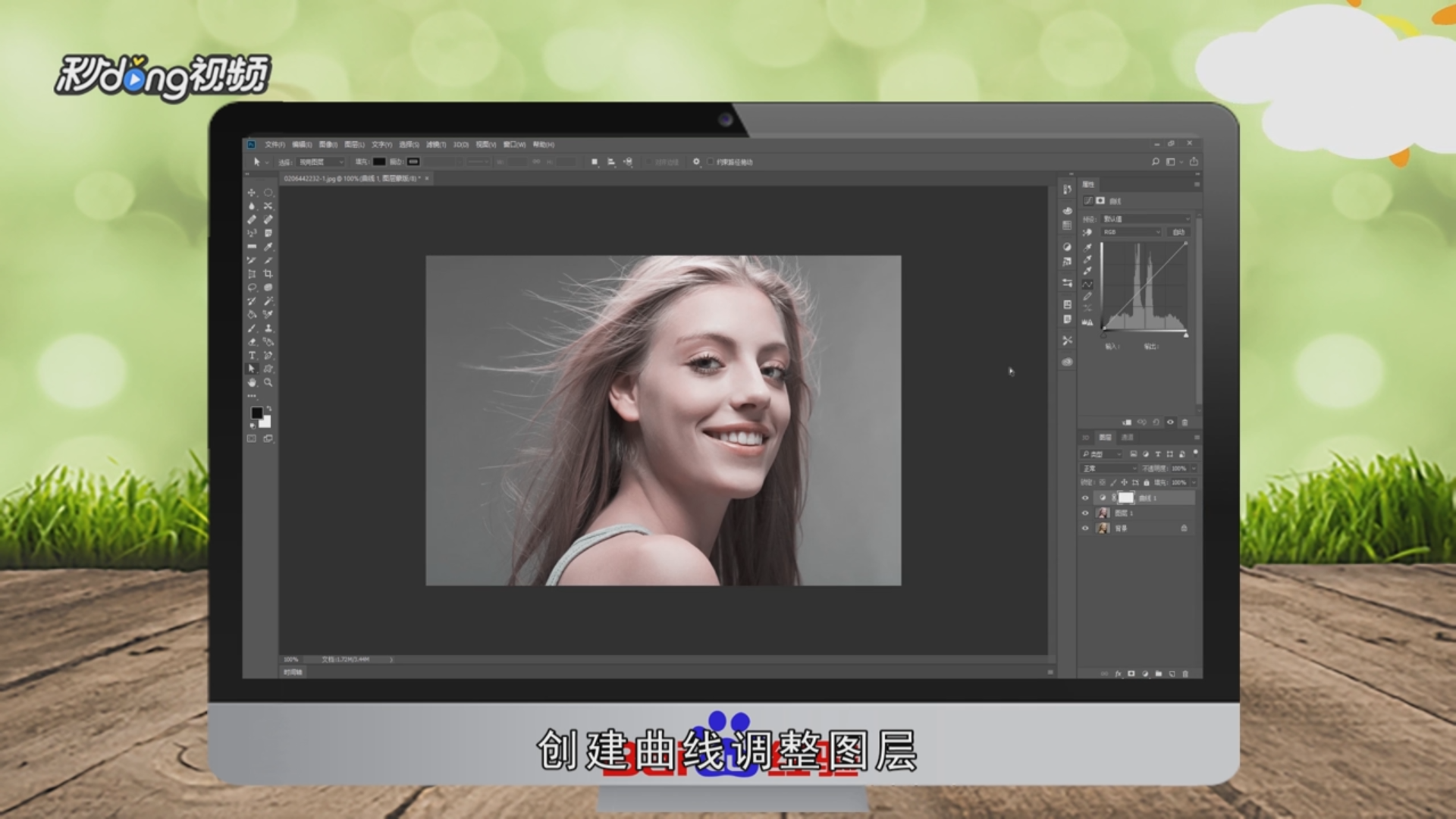
2、创建曲线调整图层,对RGB蓝色通道进行调整。

如何用ps制作流行的黄褐色室内人像图片?

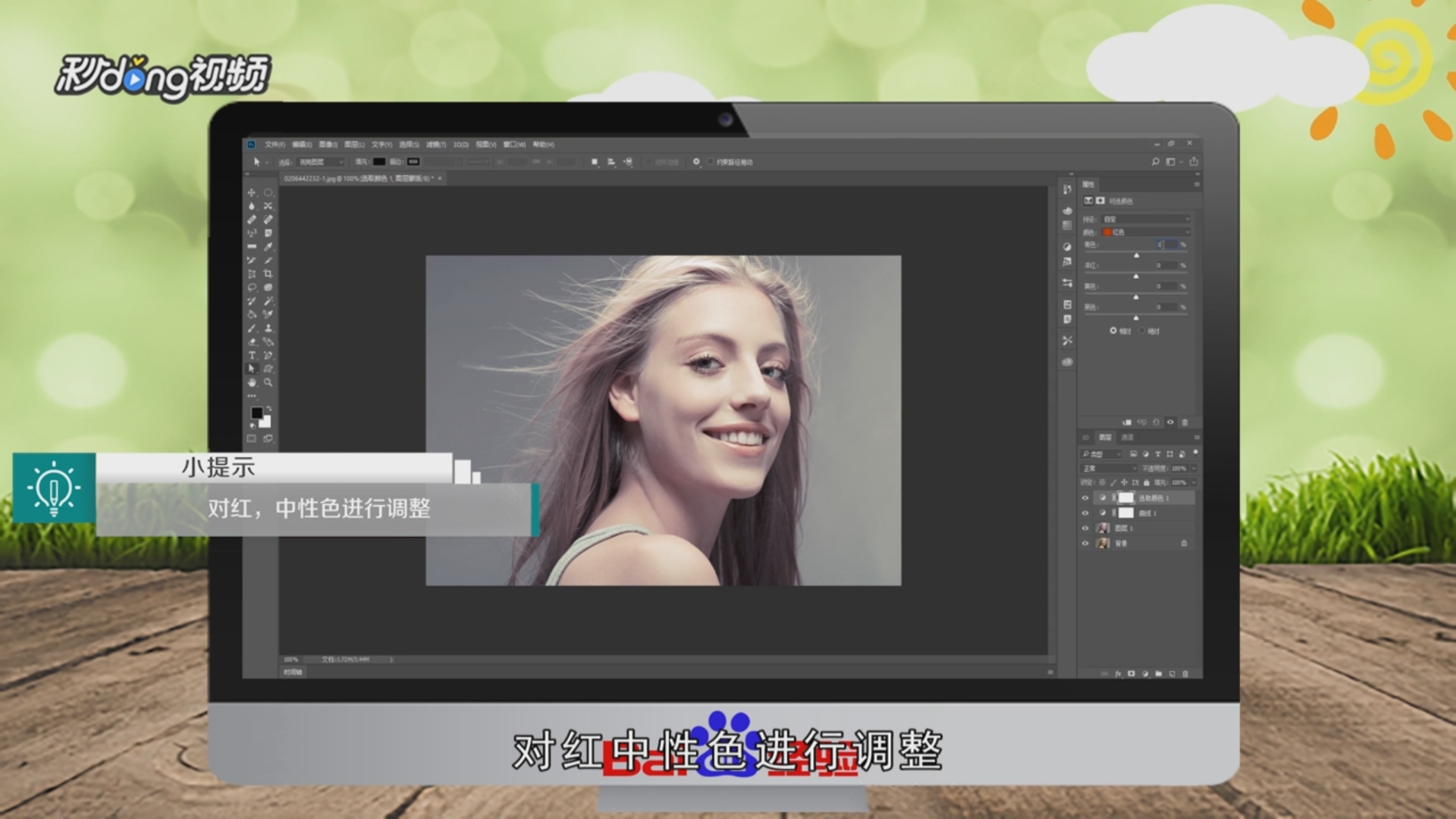
3、创建可选颜色调整图层,对红,中性色进行调整。

如何用ps制作流行的黄褐色室内人像图片?

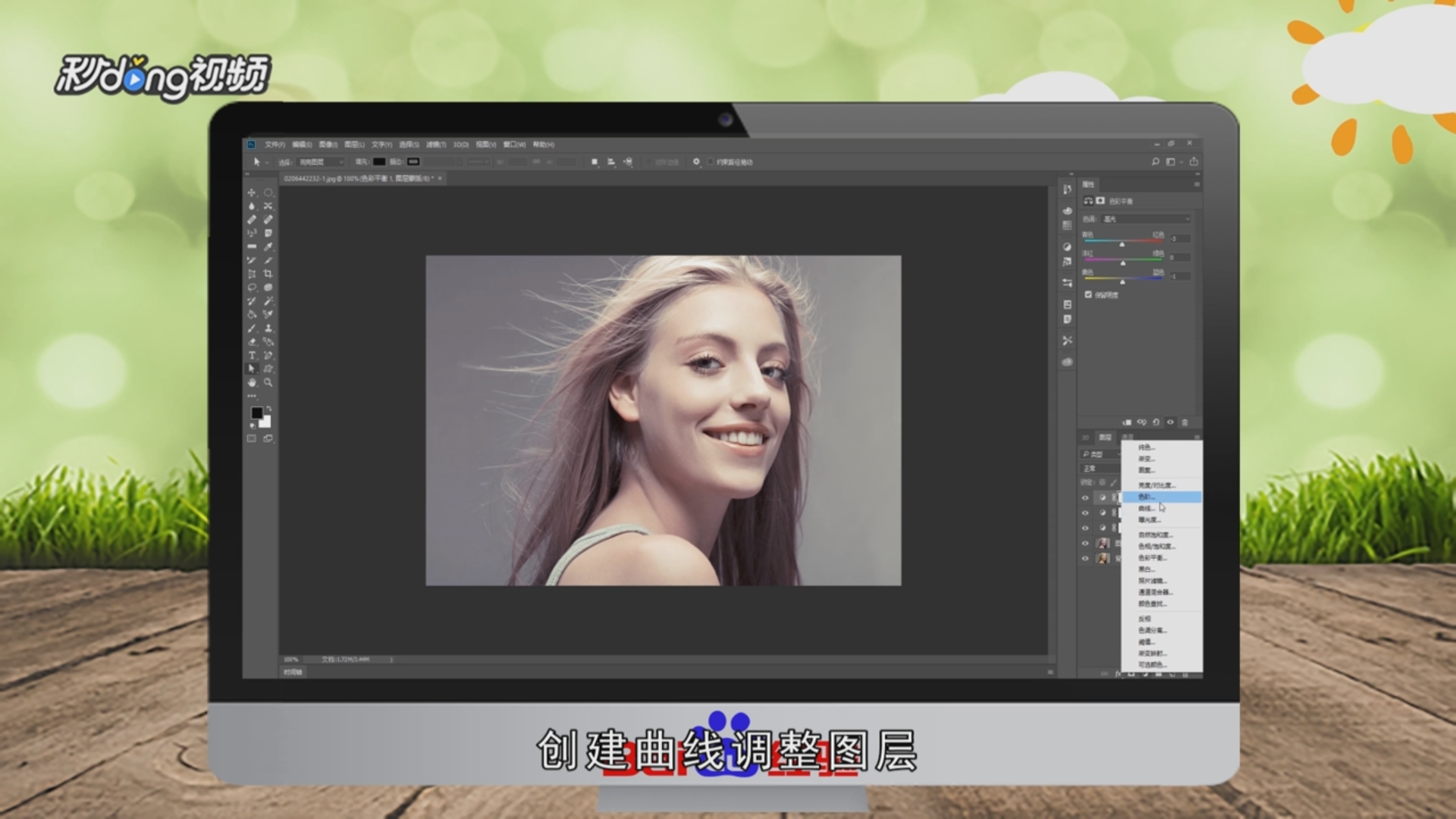
4、创建色彩平衡调整图层,对阴影,中间调,高光进行调整。

如何用ps制作流行的黄褐色室内人像图片?

5、创建曲线调整图层,对RGB蓝色通道进行调整。

如何用ps制作流行的黄褐色室内人像图片?

6、新建一个图层填充淡黄色,混合模式为滤色,不透明度为30%。

如何用ps制作流行的黄褐色室内人像图片?

7、新建一个图层,盖印图层,混合模式为滤色,不透明度为10%,新建一个图层填充淡黄色,不透明度为10%。

如何用ps制作流行的黄褐色室内人像图片?

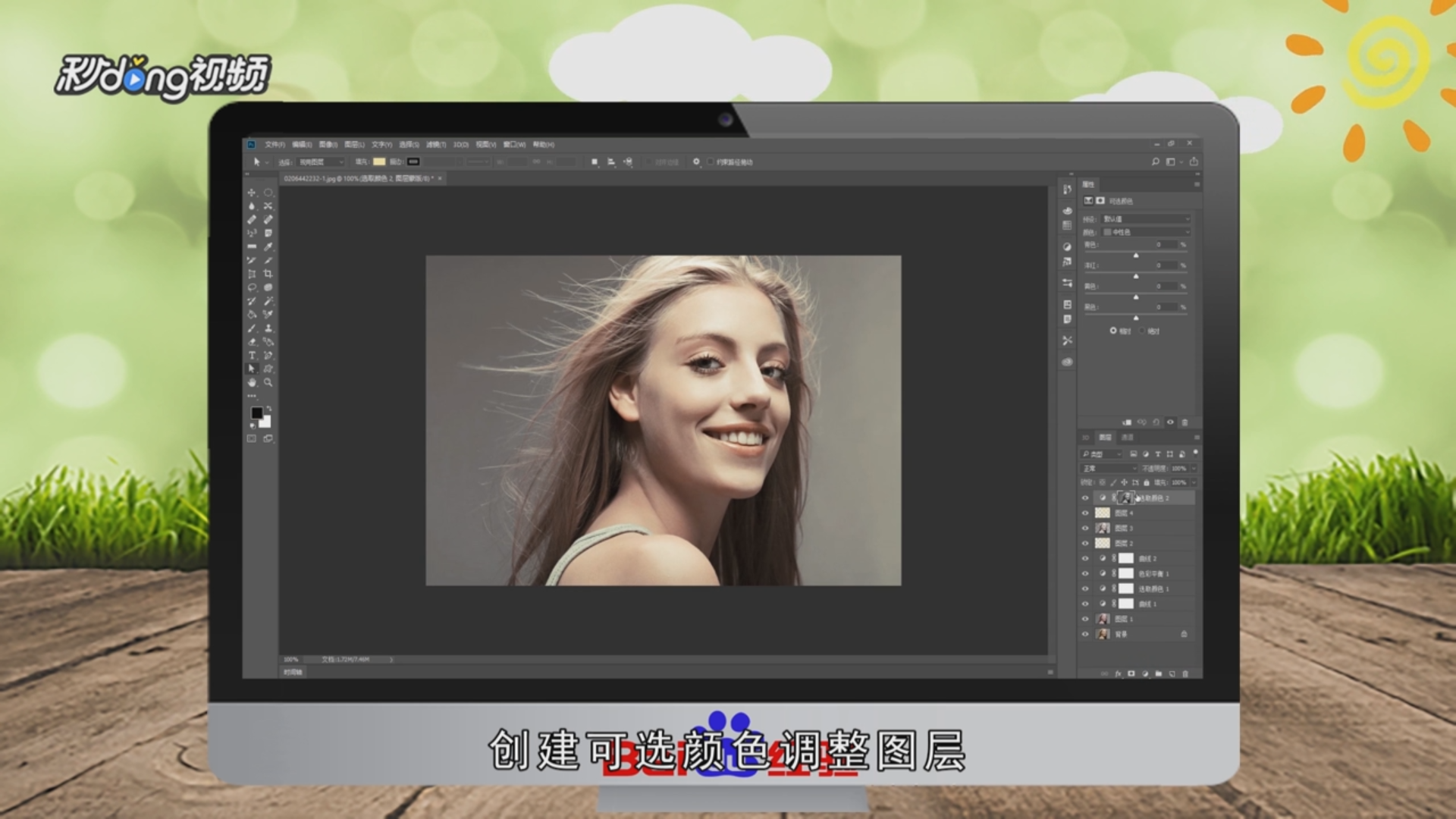
8、创建可选颜色调整图层,对红,蓝进行调整。

如何用ps制作流行的黄褐色室内人像图片?

9、创建色彩平衡调整图层,对阴影,中间调,高光进行调整即可。

如何用ps制作流行的黄褐色室内人像图片?

10、总结如下。

如何用ps制作流行的黄褐色室内人像图片?

  • 美丽云南手抄报
  • 韩式牛肉萝卜汤
  • 胡萝卜玉米炒鸡蛋
  • 为什么有的孩子“金口难开”呢?
  • 怎么可以做出好吃的凉拌皮蛋?
  • 热门搜索
    海边旅游景点 平潭岛旅游攻略 北戴河旅游攻略 福建旅游攻略 马尔代夫旅游报价 长春旅游攻略 武汉旅游攻略 桂林旅游路线 呼伦贝尔旅游攻略 岳阳旅游